안녕하세요 IT파이어니어입니다.세계적으로 OTT 시장에 넷플릭스만큼 성공한 서비스는 없을 것 같습니다.정말 작은 비디오나 앨범을 판매하고 서비스하던 기업이 이렇게까지 성장할 수 있다는 것도 대단한 성공 사례로 알려져 있습니다.오늘은 넷플릭스의 화질 설정 방법과 스마트폰 혹은 PC를 모두 항상 고화질로 시청하는 방법을 여러분께 소개해 드리겠습니다.
우선 넷플릭스를 고화질로 시청하려면 넷플릭스를 이해해야 합니다.인터넷 속도를 체크할 수 있는 사이트가 몇 개 있는데요.우선 넷플릭스에서 운영하는 http://fast.com 페이지에서 속도를 체크해 보겠습니다.

내 컴퓨터 인터넷 속도를 체크해보니 310Mbps 속도가 측정되었습니다.업로드는 480Mbps의 속도가 측정되었습니다.하지만 자세히 보면 서버가 미국 LA에 위치하고 있음을 알 수 있습니다.지금 제가 있는 서울에서 LA까지의 속도가 310Mbps 속도로 다운된 것을 알 수 있습니다.사실 다른 인터넷 속도 측정 사이트에서 하면 서버가 한국 혹은 일본이라고 생각하기 때문에 더 속도가 잘 나오는 것을 확인할 수 있습니다.

사실 넷플릭스는 아마존 AWS 기반으로 스트리밍 서비스를 하고 있습니다.결국 AWS망이 좋아야 하고 인터넷 속도를 측정하는데 서울에서 진행이 되지 않는 것으로 보아 VOD 서비스 역시 미국 LA에서 서비스하고 있다고 생각되는 것 같습니다.일단 속도가 100메가 이상이면 여러분은 충분히 고화질로 시청할 수 있다는 것을 기억하시고 먼저 PC로 넷플릭스 화질 설정 방법을 알아보겠습니다.
제 컴퓨터에서 넷플릭스 화질 설정 방법, 사실 컴퓨터에서 넷플릭스 화질 설정 방법과 스마트폰과 동일하지만 모바일은 몇 가지 더 설정할 부분이 있으니 잘 따라오세요 일단 넷플릭스로 로그인해주시고 초기화면이 상단에 있는 이미지입니다.여기서 상단의 노란색 아이콘을 선택합니다.

로그인한 사용자가 계속 보여요.여기서는 계정을 선택합니다.
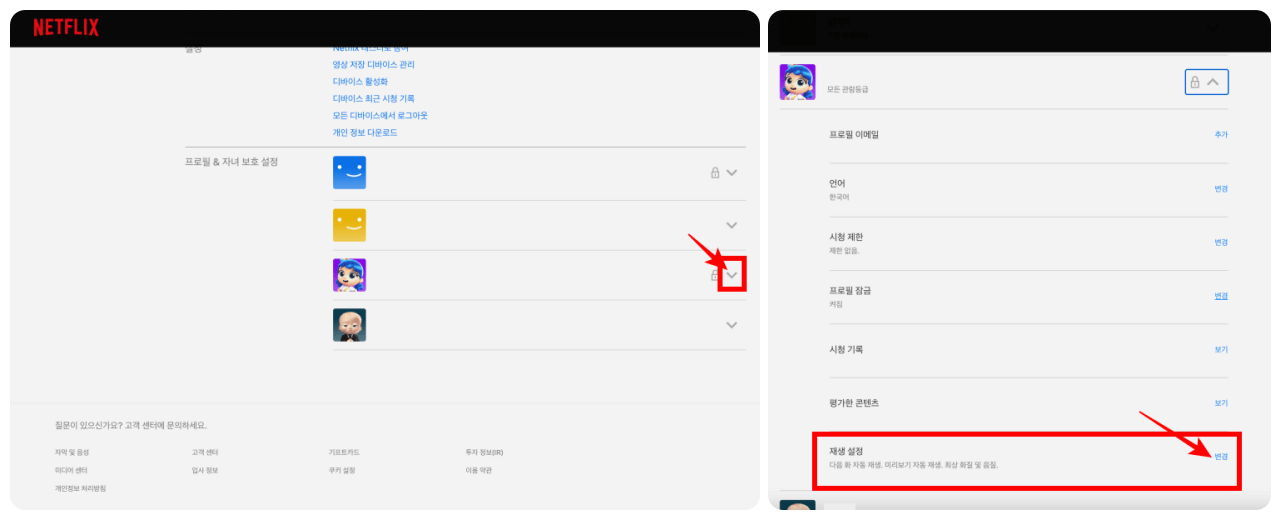
계속 내용을 보시면 아시겠지만 프리미엄 울트라 HD 화질이라 고화질 서비스가 가능합니다.그러면 각 계정별 설정을 확인해 보겠습니다.나는 노란 아이콘 사용자로 들어갔기 때문에 노란 아이콘 화살표를 선택하여 확장해 줍니다.

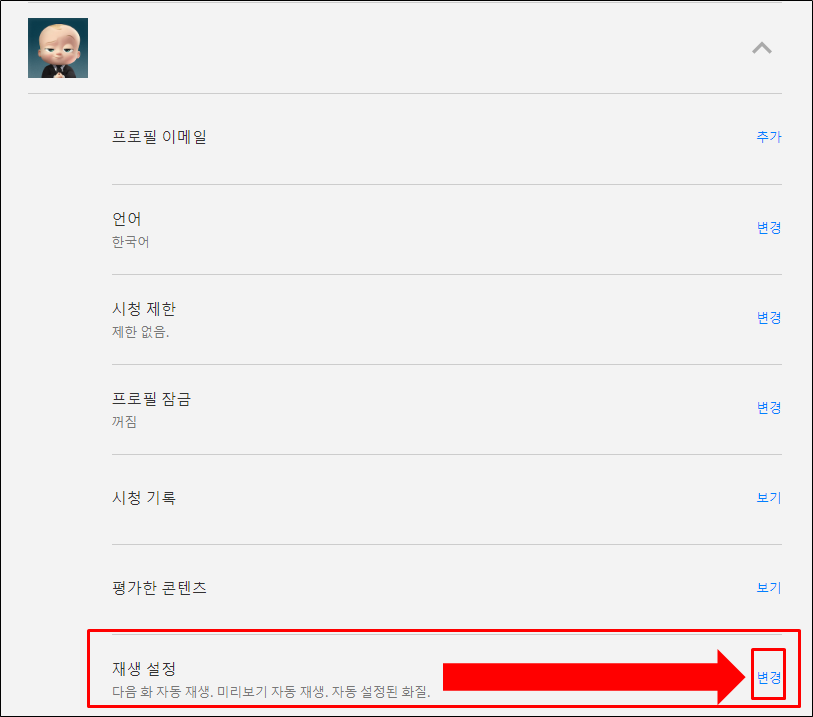
여기에는 프로필 메일, 언어, 시청 제한, 프로필 잠금, 시청 기록, 평가한 콘텐츠, 재생 설정 등이 표시됩니다.여기서 시청 기록을 삭제하거나 평가한 콘텐츠를 삭제하고 재평가할 수 있습니다.우리는 고화질 설정을 확인하기 때문에 재생 설정을 선택합니다.
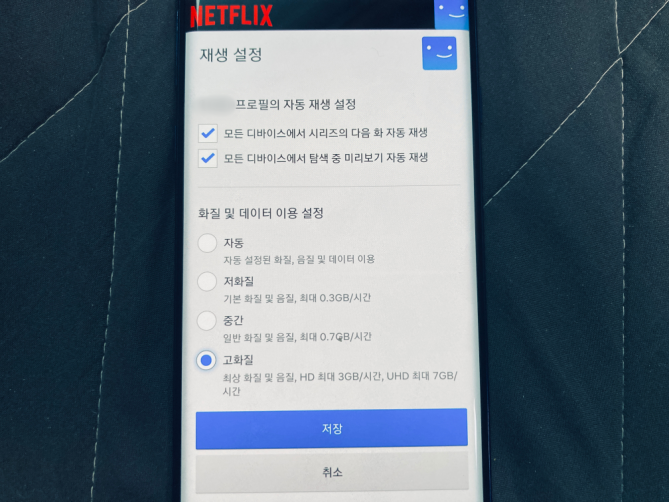
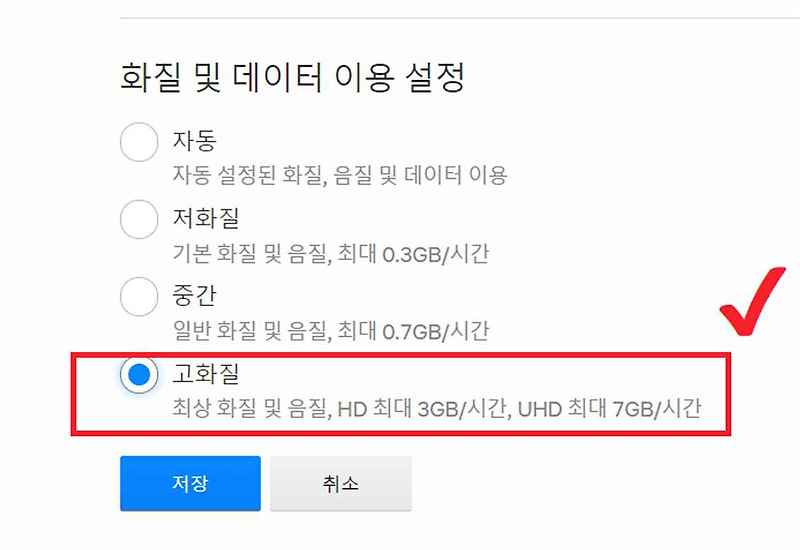
원래 기본 세팅은 자동으로 되어 있습니다.자동으로 되어 있는 경우는 보통 고화질로 서비스되지만 넷플릭스 상태나 상황에 따라 화질을 떨어뜨릴 수도 있기 때문에 여기서 세팅을 고화질로 하면 넷플릭스 상황에 관계없이 무조건 고화질로 데이터를 받아옵니다.
이렇게 하면 여러분이 원하는 고화질로 넷플릭스를 항상 시청할 수 있습니다.지금까지는 PC 넷플릭스의 화질 설정 방법이었습니다.

갤럭시노트10 스마트폰에서 넷플릭스 화질 설정 방법, 이제 스마트폰으로 넷플릭스 화질 설정 방법을 알아보겠습니다.사실 컴퓨터와 같습니다만, 한 번 어떻게 세팅하는지 바로 알아보겠습니다.
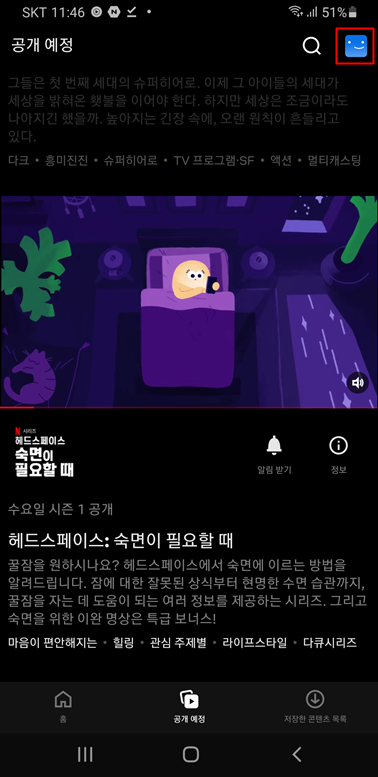
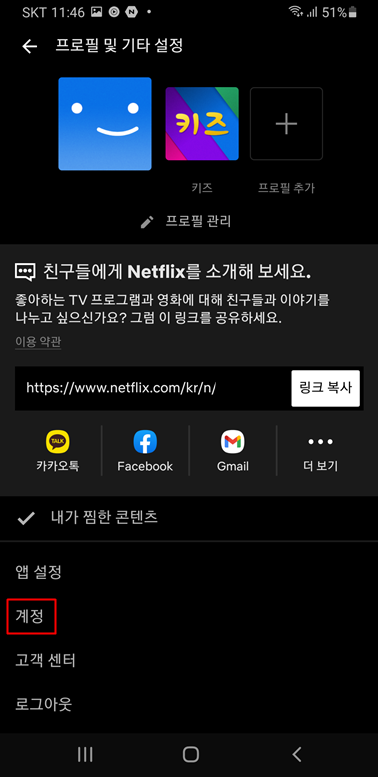
넷플릭스 앱을 실행합니다.로그인 후 제 계정에 들어갑니다.마찬가지로 오른쪽 상단에 있는 노란색 아이콘을 선택합니다.
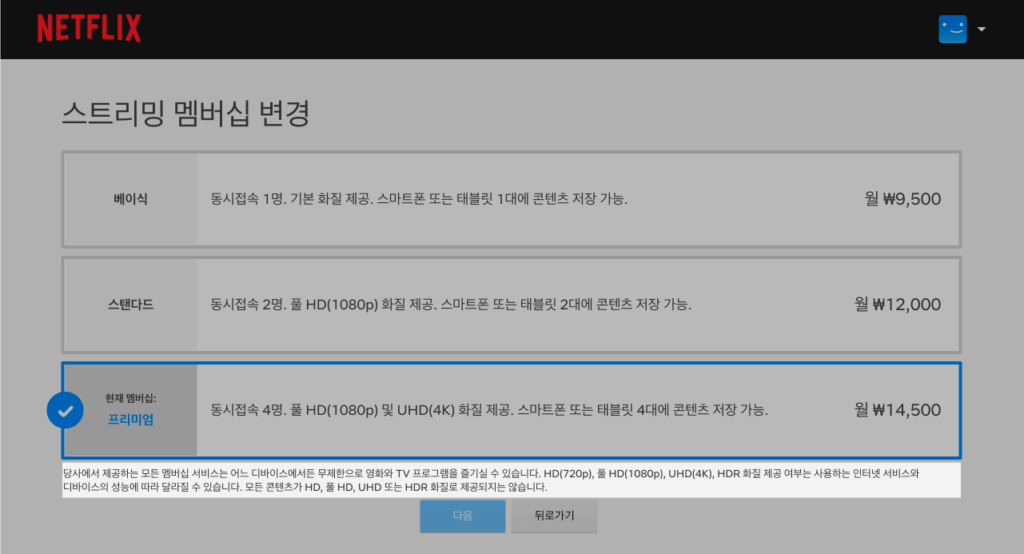
노란색 아이콘을 선택하면 프로필 및 기타 설정이 표시됩니다.여기서 계정을 선택합니다.그러면 자세한 계정 정보가 뜨는데 아래로 내려가시면 됩니다.보시면 아시겠지만 멤버십에 모시면 Ultra HD로 되어있습니다.이거 HD 화질뿐만 아니라 콘텐츠에 따라 최고 화질인 4K에서도 시청할 수 있다는 점입니다.
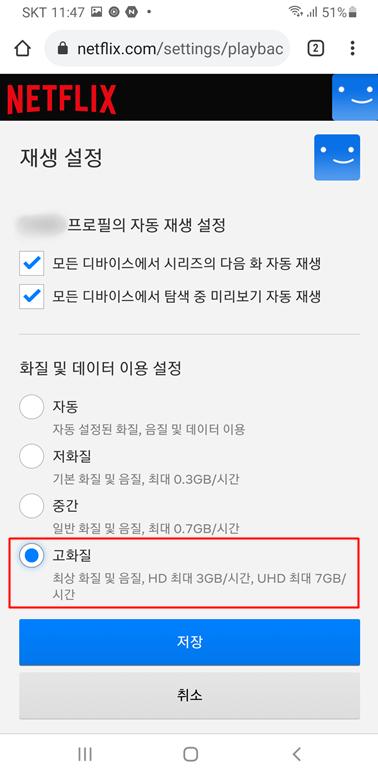
쭉 내려가시면 제 계정에 대한 정보가 있고 자세한 내용을 누르면 재생 설정이 표시됩니다.여기서 고화질로 설정해주시면 여러분이 어떤 상황에서도 고화질의 서비스가 진행됩니다.고화질로 선택해두면 저장해줍니다. 세팅은 끝났습니다.어차피 서비스 받는데 최고 화질로 보면 제일 좋겠죠?
사실 스마트폰에서는 요금도 좀 생각해야 해서 설정을 하나 더 확인해 드릴게요.프로필이나 기타 설정으로 가서 앱 설정을 선택해 줍니다.여기 보시면 모바일 데이터 이용 설정이라는 항목이 나오는데 선택해주십니다.모바일 데이터 이용 설정이라고 뜹니다.데이터를볼때어떤형태로볼것인지를물어보는거죠.
데이터가 무제한이 아니라 절약하여 사용하는 사용자는 WiFi만으로 데이터를 절약하는 것을 선택해야 합니다.요즘처럼 데이터 무제한이거나 많은 용량을 써도 다 소진되지 않는다면 데이터 최대 사용으로 체크해 주시면 언제든지 데이터를 최대 사용하여 최고 화질로 여러분에게 서비스를 해 줍니다.
만약 저장해야할 상황이 발생하면 위의 콘텐츠 저장 영상 화질에 고화질로 세팅해주세요.이렇게 여러분이 받는 넷플릭스 서비스 항상 최고 화질로 서비스 받으시길 바랍니다.저도 컴퓨터로 혹은 스마트폰으로 항상 최고 화질로 넷플릭스를 시청하고 있습니다. ^^ 저렴하게 넷플릭스를 이용하실 수 있는 방법도 정리되어 있으니 참고해 주세요.안녕하세요 IT파이어니어입니다. 비대면 시대가 되면서 사람들이 밖에서 시간을 보내기보다 집에서 보내는…blog.naver.com
넷플릭스 화질 설정, PC 스마트폰을 항상 최고 화질로 시청하는 방법을 알아봤습니다.여러분도 항상 고화질로 넷플릭스 즐겨주세요.지금까지 IT 개척자였습니다.
#넷플릭스화질설정 #넷플릭스화질 #넷플릭스고화질시청 #넷플릭스고화질설정