노트북을 사용하면 다양한 단축키에 익숙해질 수 있어요 저도10년넘게사용하고있기때문에대부분 단축키를활용해서여러가지기능을사용하고있습니다. 볼륨을 올리거나 내리거나 화면을 보다 밝게 하거나 어둡게 하거나 등, 여러가지 기능을 사용할 수 있습니다. 오늘은 삼성 노트북의 밝기 조절 방법을 정리했습니다.
사실 삼성 브랜드에만 국한된 것이 아니라 LG그램이나 레노버 등 다른 브랜드 기기에서도 대부분 사용할 수 있는 기능입니다. 모두 세 가지 방법이 있는데, 지금부터 하나씩 알려 드리도록 하겠습니다.
개인적으로 생각하기에 가장 쉽고 편한 방법 순서로 정리했습니다 🙂 1. 단축키 사용
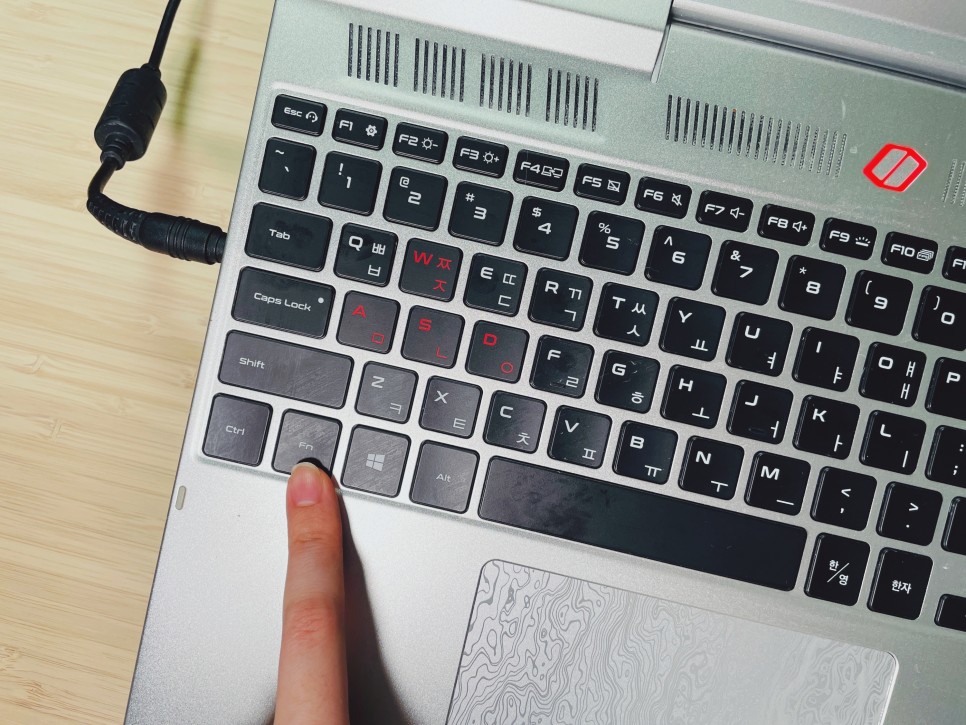
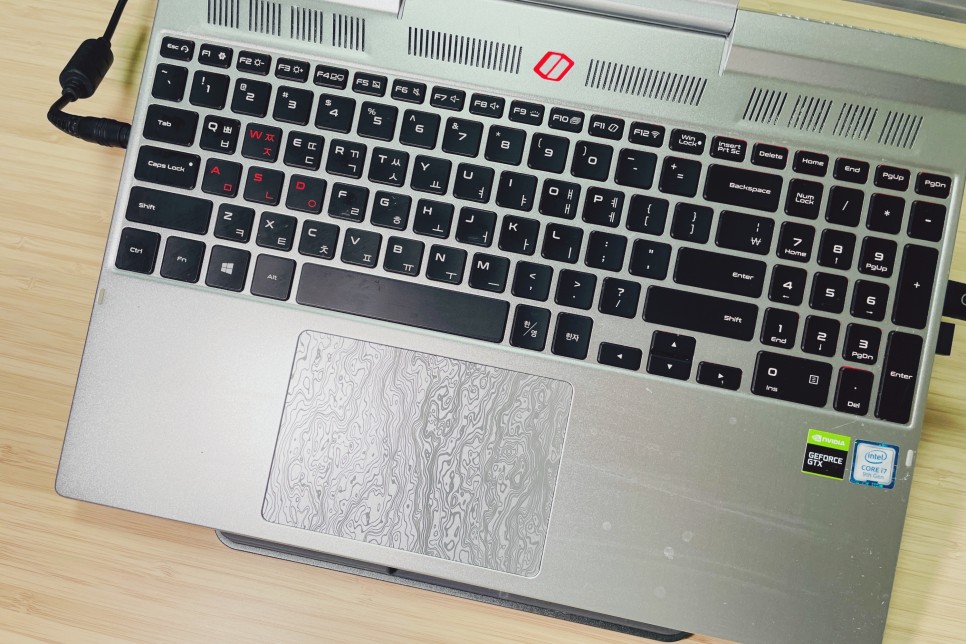
키보드 밑에 ‘Fn’이라고 돼 있는 키를 보셨을 거예요 이것은 function 키로 특정 기능을 사용할 수 있는 키라고 보시면 되겠습니다. 그리고 상단에 F1부터 F12까지를 보면 여러가지 아이콘들이 있다는 것을 알 수 있습니다.
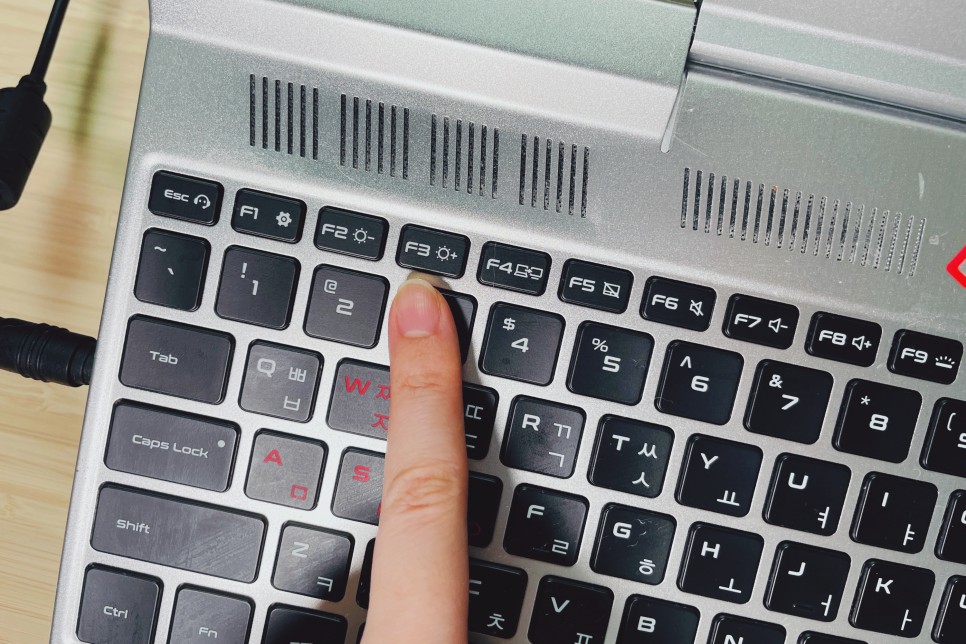
여기서 노트북의 밝기를 조절하고 싶은 경우는, Fn 와 상부에 ☀+ 가 그려져 있는 키를 동시에 누릅니다.
지금 제가 들고 있는 머신은 F3에 그 무늬가 그려져 있어요. 누르면 바로 한단계씩 화면이 밝아집니다. 반대로, ☀-로 표시되어 있는 F2 를 누르면 한 단계씩 어두워집니다. 삼성 제품이라고 해서 반드시 F3에 있는 것은 아니고, F1에서 F12 사이에서 찾아야 해요.
제가 가지고 있는 LG, 삼성, 레노버 노트북 모두 해당 아이콘이 상단에 있는 것을 보면, 아마도 대다수의 기기에는 상단의 밝기 조절 가능한 키가 있을 것으로 생각됩니다. Fn과 동시에 눌러보세요. 🙂
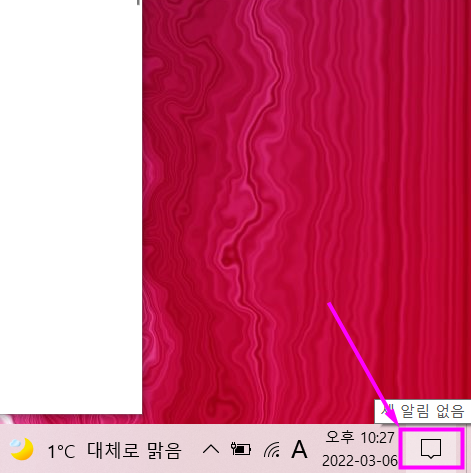
그렇다고 스마트폰을 캡처하라고 누르는 건 아니에요. 예를 들어 fn을 누른 상태에서 F3을 누를 때마다 밝아집니다. 그러니까 순간적으로 동시에 누르지 마시고 그냥 Fn을 누른 상태에서 그 키를 누르시면 됩니다.2. Status bar 알림에서 두 번째는 Windows 사용자라면 누구나 하단에 Status bar 알림이 나오는데 여기서 노트북의 밝기 조절법을 알려줍니다.
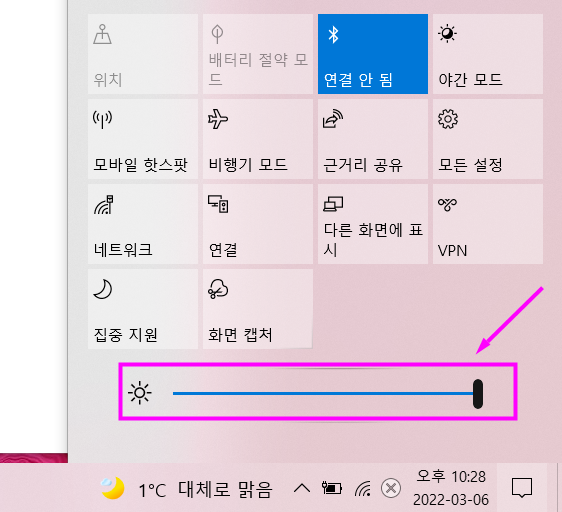
오른쪽 하단에 보시면 대화창 모양의 아이콘이 보입니다. 사진에 표시된 곳을 눌러 주세요.
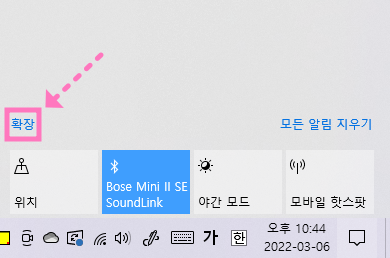
그리고 확장을 누릅니다.
밑에 밝기 조절할 수 있는 바가 있는 걸 볼 수 있어요 클릭하여좌우로드래그하여움직일수있습니다.3. 설정에서 마지막은 설정으로 하는 방법인데, 키보드 위의 윈도 로고 모양의 키와 i를 동시에 눌러주세요.
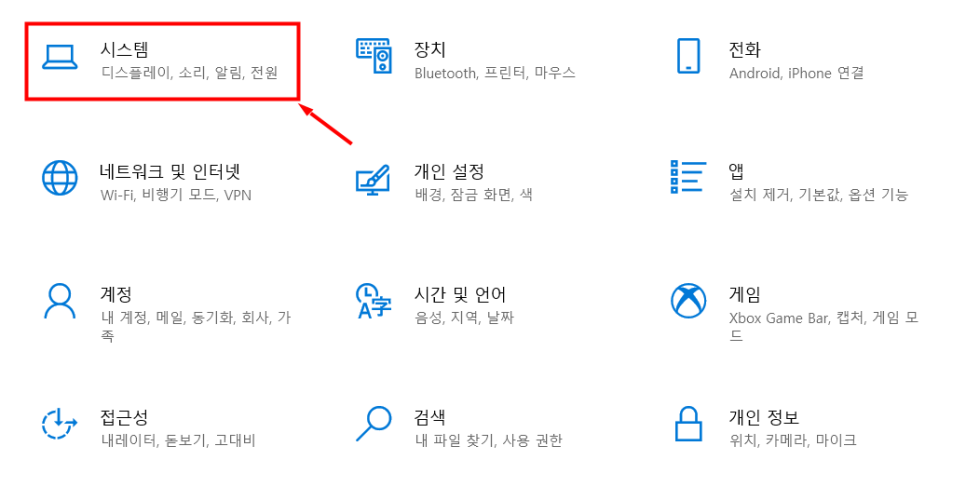
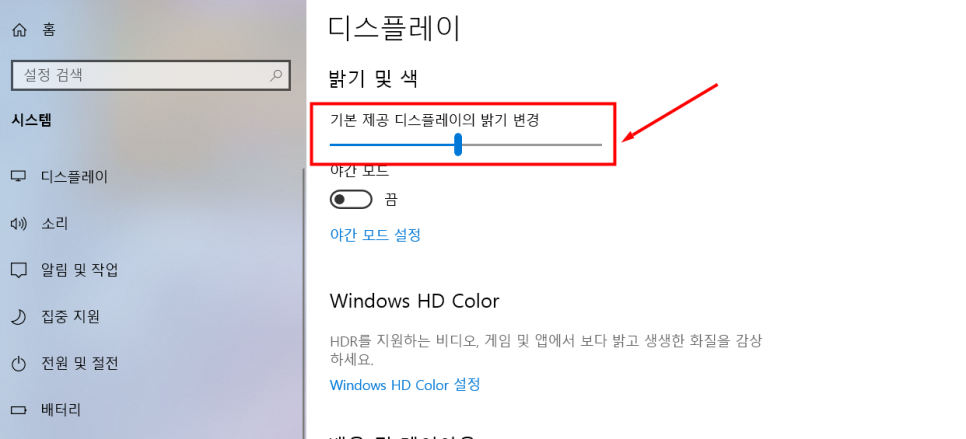
그러면 사진과 같은 설정이 표시되는데, 이 중에서 「시스템」을 선택합니다.
그리고 좌측의 메뉴탭에서 디스플레이를 선택하고 우측의 항목에서 상단에 있는 바를 클릭해서 움직이시면 됩니다. 클릭을 한 상태에서 오른쪽이나 왼쪽으로 드래그하여 조절해 주시면 됩니다.오늘은 레노버, LG, 삼성 노트북의 밝기 조절법을 알아봤습니다. 1번은 단축키를 활용하는 방법, 2번은 Status bar, 3번은 설정을 하는 방법입니다. 이 중에서 빠르고 쉬운 건 1번이 아닐까 싶습니다 저도 여러 가지 방법을 알고 있지만, 항상 펑션 키로 조절을 하고 있습니다.
이런 단축키 사용은 노트북에만 국한되는 것이 아니라 블루투스 키보드로도 많이 활용할 수 있기 때문에 익숙해지면 정말 쉽고 다양한 기능들을 빠르게 설정할 수 있을 것 같습니다. 참고로 한 번 사용해 보세요, 포스팅은 여기서 마치도록 하겠습니다.