안녕하세요 주디입니다:) 넷플릭스는 항상 콘텐츠가 다양해서 자주 사용하는데 요즘 어떤 이유에서인지 화질이 많이 떨어진다는 느낌을 받았습니다. 이런 문제를 겪는 분들이 꽤 있었어요.
알고 보니 화질을 따로 설정해 놓으면 항상 좋은 화질로 영상을 볼 수 있기 때문에 오늘은 넷플릭스 화질 설정, 오프라인에서도 영화, 드라마를 볼 수 있는 넷플릭스 저장 방법을 공유하겠습니다.넷플릭스 화질 설정 방법
- 넷플릭스 화질 설정은 웹사이트에서 실시할 필요가 있습니다. 앱 내에서는 불가능하니 PC를 이용해 주세요.
- 2) pc로 로그인 후 왼쪽 상단의 계정 탭을 선택하세요.
- 3) 계정 설정 창에서 아래로 스크롤하면 중간에 프로필 설정 창이 나타납니다. 여기서 본인이 사용할 프로필 오른쪽 화살표 버튼을 선택하세요.
- 4) 화살표 버튼을 선택한 후 안쪽에 설정창이 하나 더 나타나는데 맨 아래 재생 설정에서 [변경]을 선택하십시오.
- 5) 자동 화질, 고화질, 저화질, 중간 등 다양한 변경 순으로 나옵니다. 최대 4k까지 시청할 수 있고, 그 화질이 시간 대비 용량을 얼마나 취하고 있는지를 확인할 수 있습니다. 용량을 많이 잡아도 필요 없는 경우는, 희망하는 화질을 선택해 저장을 선택해 주세요.
- 넷플릭스 화질 설정은 요금제에 따라 차이가 생기는데요. 프리미엄 요금제를 사용하면 모든 화질 사용이 가능하지만 스탠더드는 FHD까지, 베이직은 SD화질까지 제공하므로 요금제가 낮을수록 화질이 낮을 수밖에 없습니다.
- 평소 화질이 별로 좋지 않으시다면 프리미엄 요금제로 변경해서 화질 변경을 다시 하시는 것을 추천드리고 싶습니다.
- 넷플릭스 저장, 저장 위치
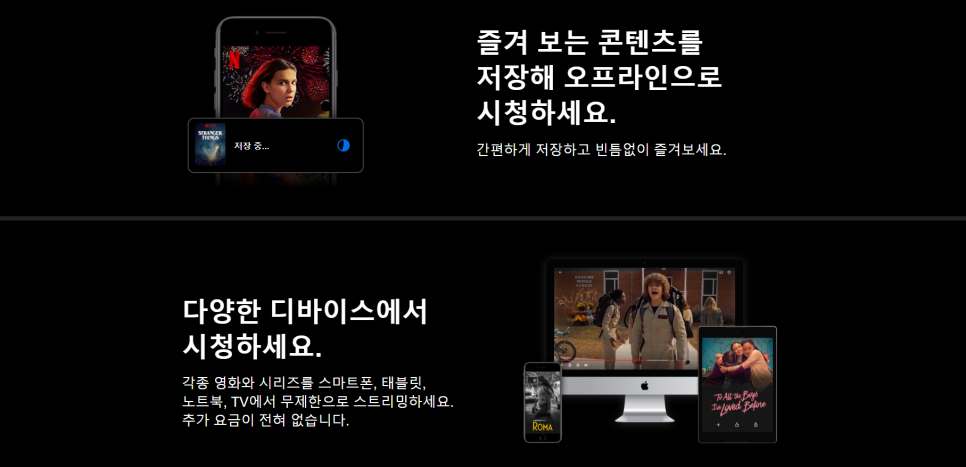
넷플릭스는 인터넷만 연결되어 있으면 스트리밍 서비스로 어디서나 이용할 수 있지만 데이터 사용을 해야 하기 때문에 부담이 되지만 넷플릭스 저장 기능을 사용하면 좀 더 편하게 사용할 수 있습니다. 와이파이가 연결된 상태로 저장하면 고화질 영상을 내려받을 수 있습니다.
- 보존은 정말 간단합니다. 원하는 콘텐츠를 선택하고 재생 버튼 아래에 저장만 눌러주세요.
- 2) 저장한 콘텐츠는 [저장한 콘텐츠 목록]에서 확인할 수 있습니다.
- 3) 저장해 놓은 콘텐츠는 오른쪽 버튼을 눌러 삭제 또는 재생이 가능합니다.
- 넷플릭스 스마트 저장 기능
한가지 팁은 스마트 저장 기능을 활용하면 다음 에피소드 저장, 나만의 자동 저장 기능을 활용할 수 있습니다. 별도로 자동적으로 영상을 저장함으로써 편리하다는 장점이 있습니다.
특히 해당 기능인 선호도에 따라 자동 추천해주기 때문에 편리한 기능 중 하나입니다.
ID 내 프로필 저장 용량에 따라 설정할 수 있으므로 개별 용량 설정도 가능하며, 디바이스 공간에 따라 용량을 바꿀 수도 있으니 참고하시기 바랍니다.
시리즈가 있는 콘텐츠의 경우 시리즈를 선택하고 오른쪽 하단의 다운로드 버튼을 누르면 연속 저장도 가능합니다.
시즌별로 저장한 콘텐츠는 설정에 따라 한 번에 삭제도 가능하므로 모두 본 콘텐츠는 간단히 삭제하시기 바랍니다.