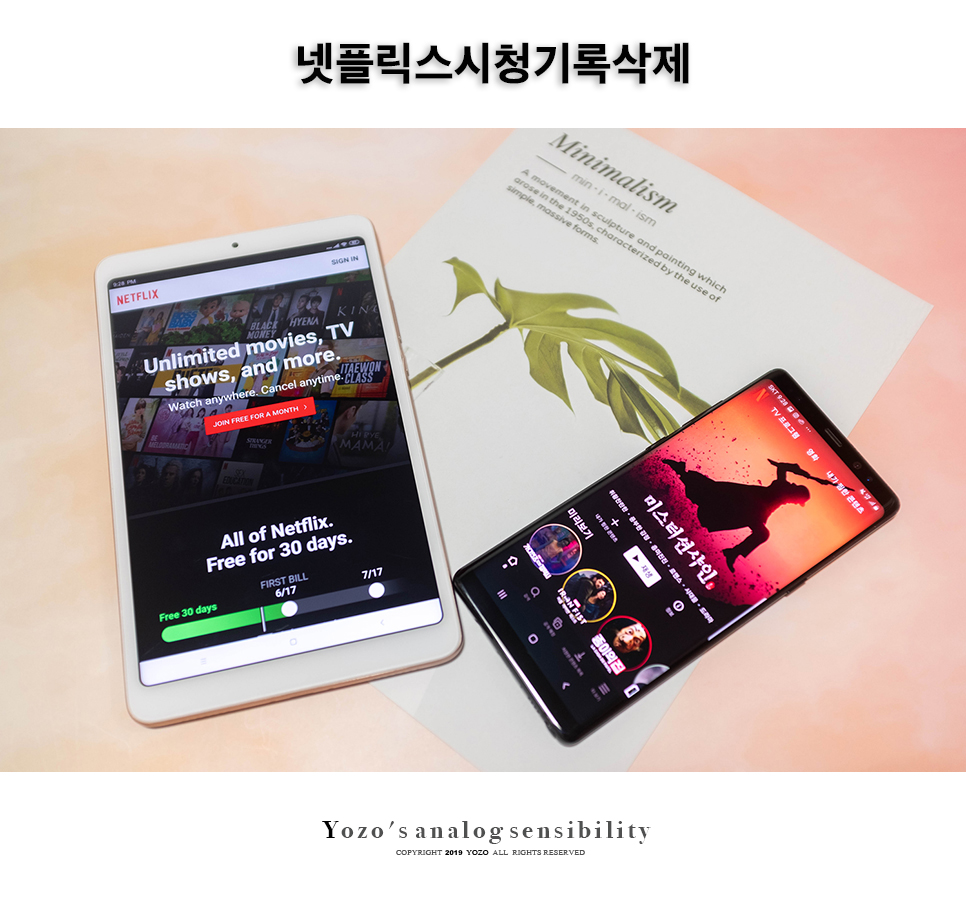
넷플릭스 시청 기록 삭제 방법을 시청 중인 콘텐츠 관리… 올 1월부터 30일간 조건 없이 엄청난 양의 영상을 감상할 수 있다는 유혹에 이끌려 시작되었습니다. 처음에는 정해진 기간이 지나 해지를 했는데 어느 정도 시간이 지나고 보니 지루한 시간을 때울 뾰족한 수가 없었어요. 올해는 실내에 있는 시간이 많았기 때문에 영화와 드라마를 보는 것이 시간을 보냈습니다.
넷플릭스는 1개의 어카운트로, 여러사람도 이용할 수 있습니다. 그래서 나의 흔적을 다른 볼 수 있다는 단점도 있습니다. 언제 어떤 영화를 봤는지 알기 때문에 더 귀찮은 일이 일어날지도 모릅니다. 숨긴다기보다 누가 아는 게 싫은 거죠.
기내에서 영화 또는 드라마 몇 편 보면 바로 목적지에 도착해서 지루함이 덜해요 그런데 올해는 장거리 이동을 할 일이 없네요.
이동 시에는 스마트폰이나 태블릿을 사용하고 집이나 숙소에 머물 때는 TV에 접속해서 볼 수 있습니다 텔레비전과도 케이블 없이 접속이 가능합니다. 나중에 이거는 다른 문장으로 설명해 볼게요.
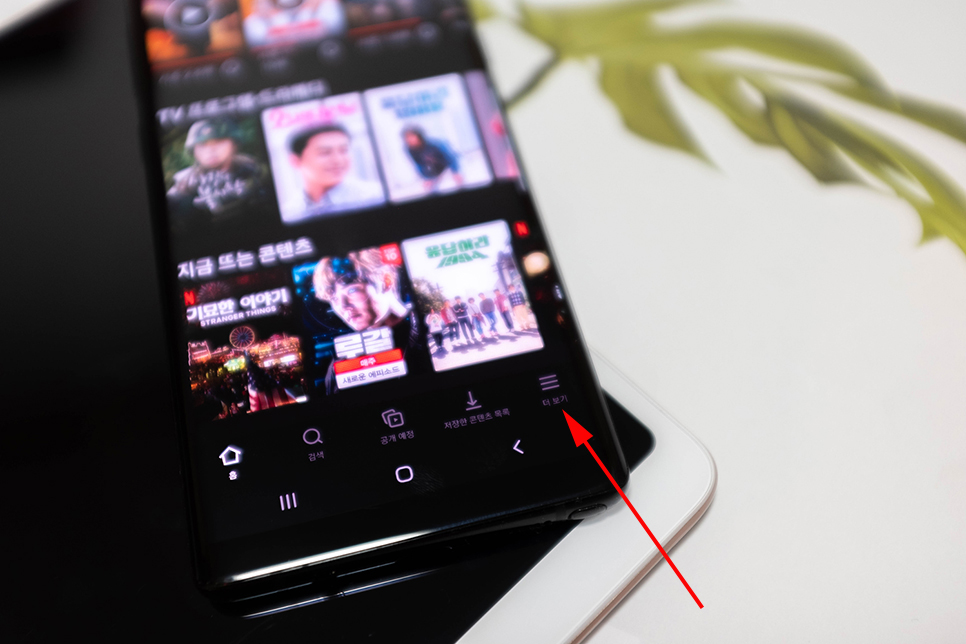
스마트폰으로 시청 중인 콘텐츠를 확인하려면 오른쪽 하단의 더 보기를 선택하여 다음 단계로 이동하세요.기계마다 같은 장소이면 좋겠지만 태블릿은 다른 위치에 있는 겁니다. 그 아래부터 확인하시기 바랍니다.
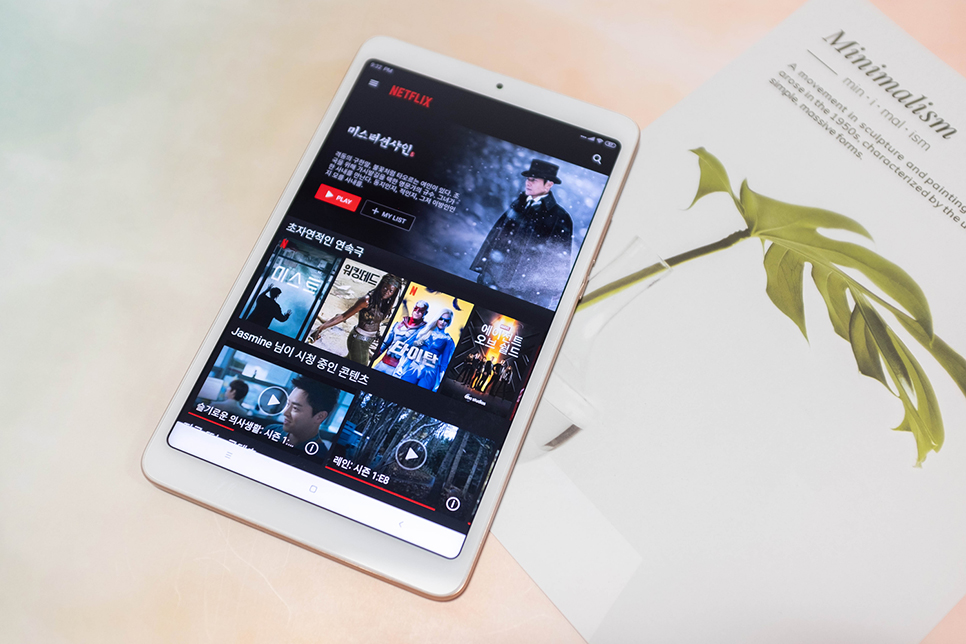
넷플릭스 시청 내역을 삭제하기 위해 다음 화면으로 이동하여 ‘계정’ 탭을 선택합니다. 설정 관련 부분은 직관적으로 만들어져 관리가 간단하고 어렵지 않습니다.
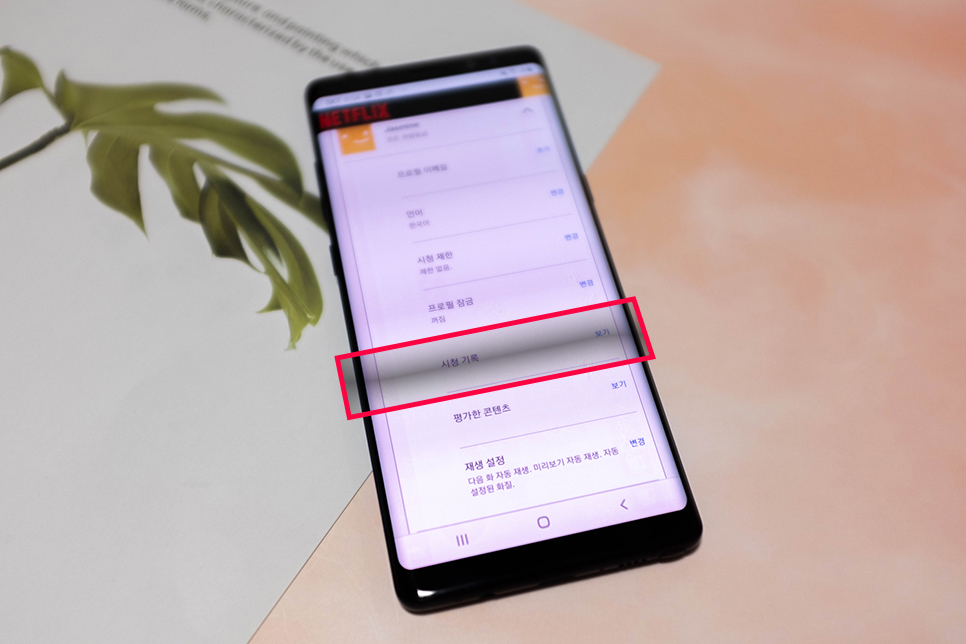
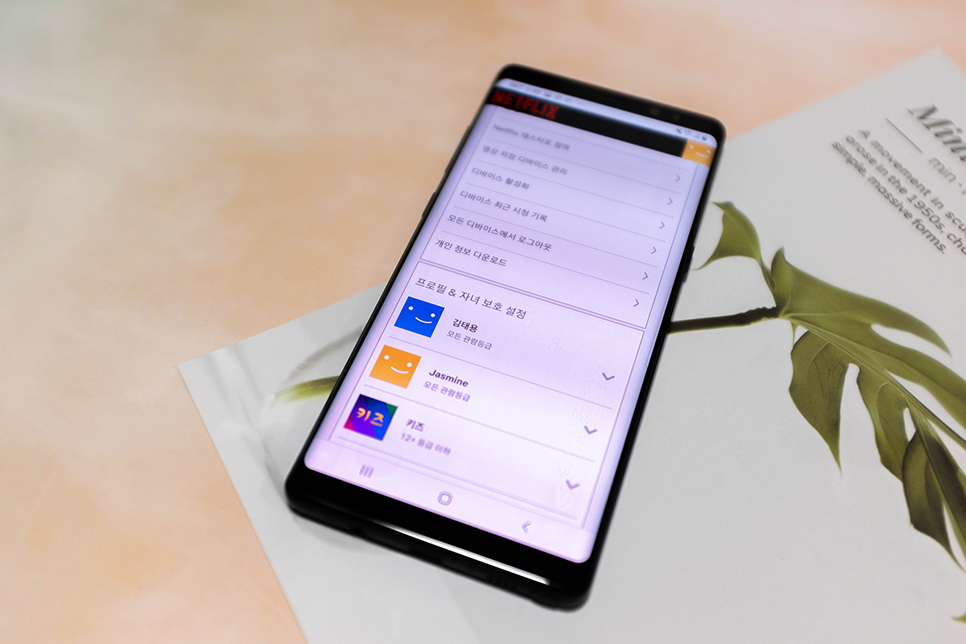
다음 화면에서 아래로 내려가시면 생을 이뤄놓은 프로필이 보입니다.이 중 사용하고 있는 이름을 선택하십시오.
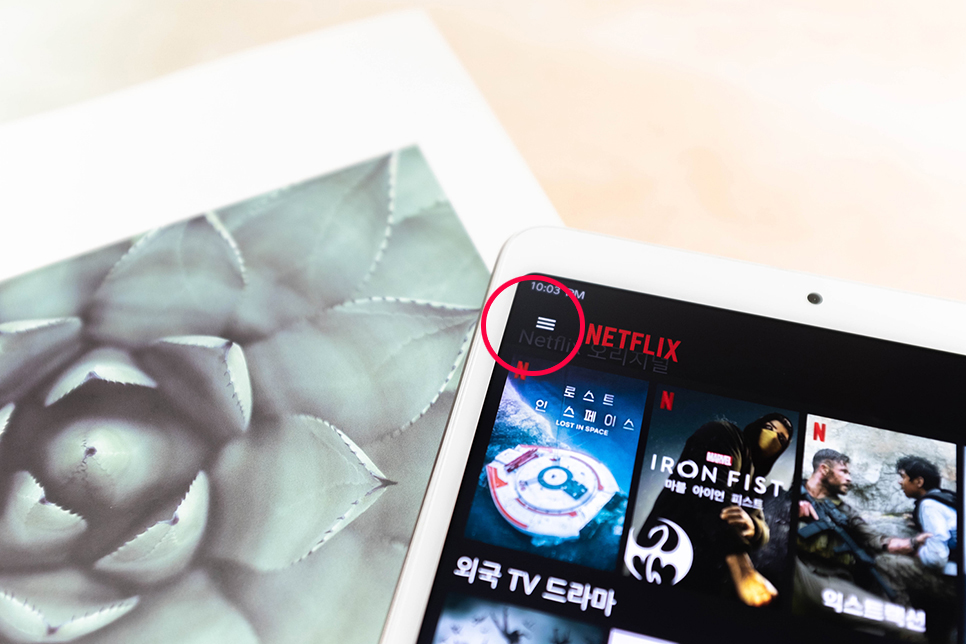
만약에 프로필을 작성하지 않았다면 위 화면이 바로 뜰 거예요. 여기에서 위에 표시되어 있는 부분에 표시를 눌러 이동해 주세요.
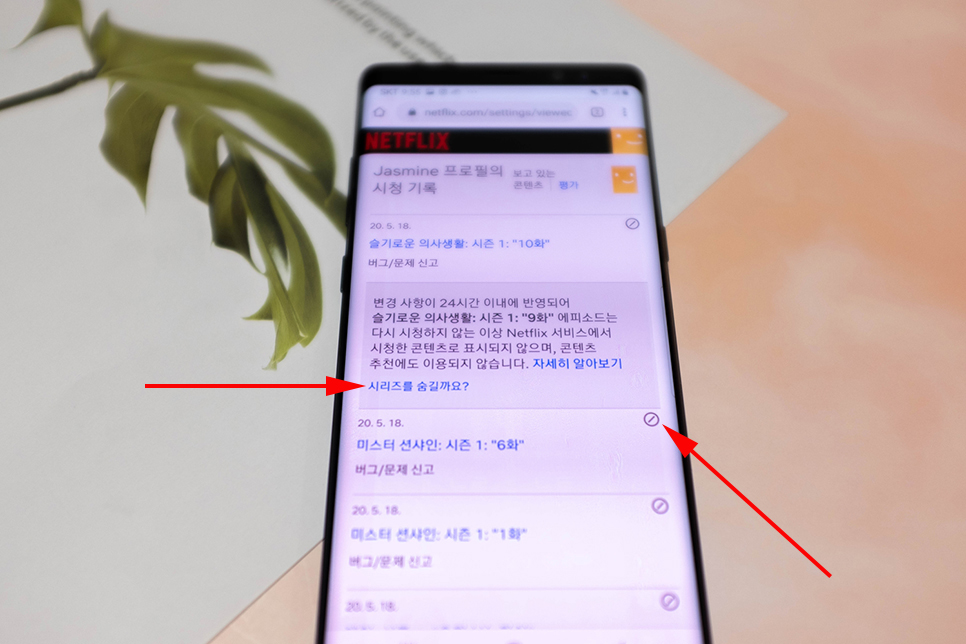
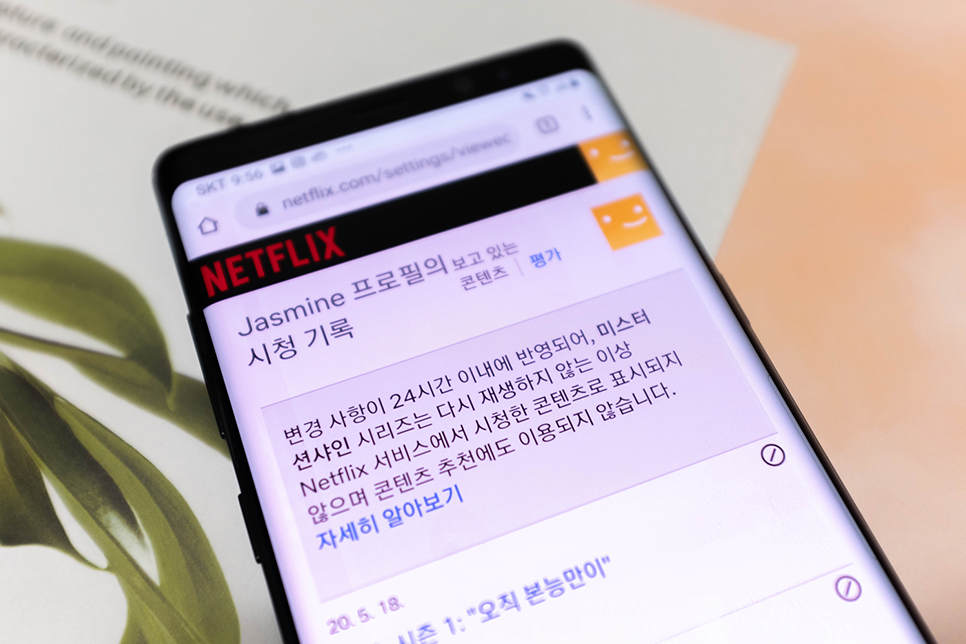
다음 단계에서 왼쪽 아이콘을 선택해서 시리즈를 가릴까요?를눌러주시면됩니다.선택한 부분은 다시 플레이하지 않는 한, 시청중의 컨텐츠에 표시되지 않습니다.
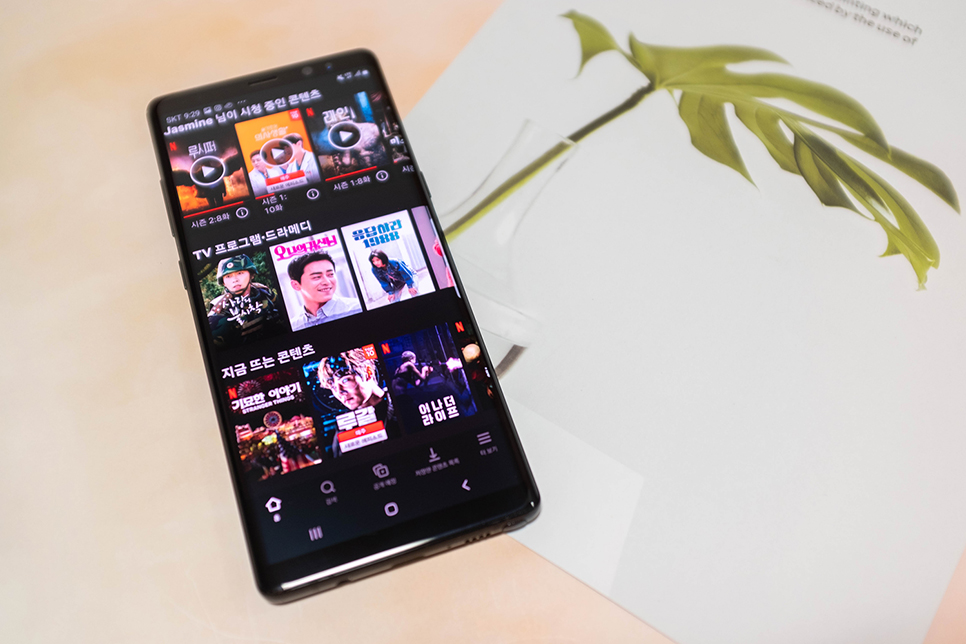
위 스텝으로 할 경우 변경사항은 24시간 이내에 반영되며 더 이상 표시되지 않습니다.
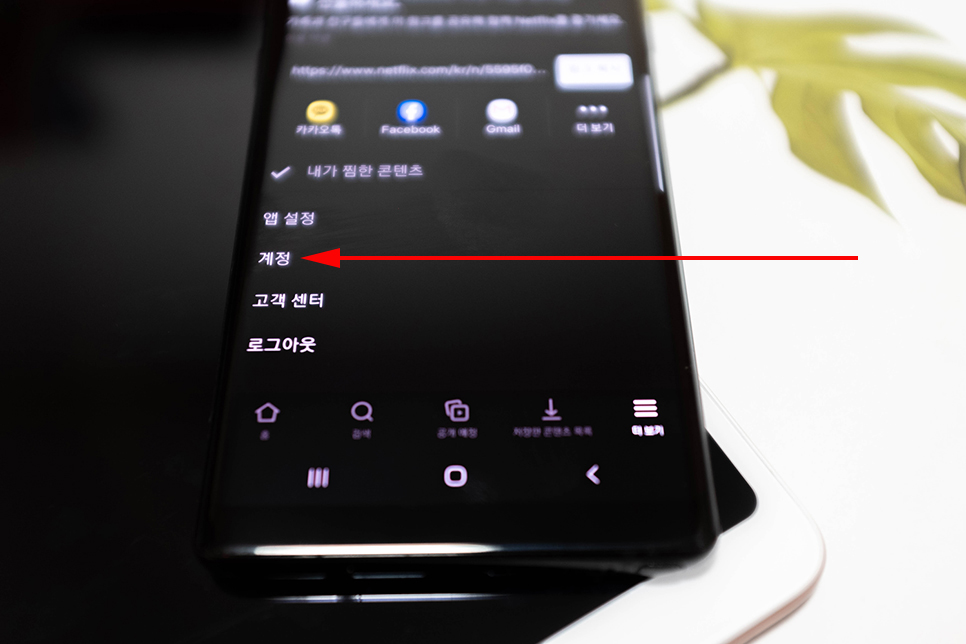
넷플릭스 시청 기록 삭제는 기기마다 차이가 있습니다 방식은 같지만 설정에서 진입하는 부분의 위치가 다릅니다.
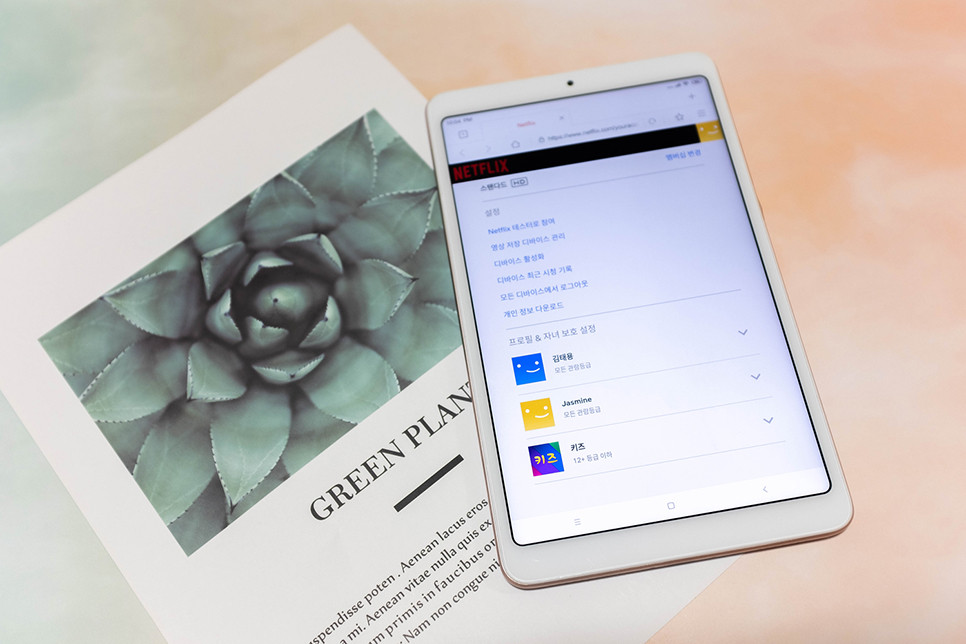
스마트폰에서는 오른쪽 아래였다면 태블릿에서는 왼쪽 위를 선택해야 합니다 같은 자리에 만들었으면 좋았을 텐데, 여기는 아쉽네요.
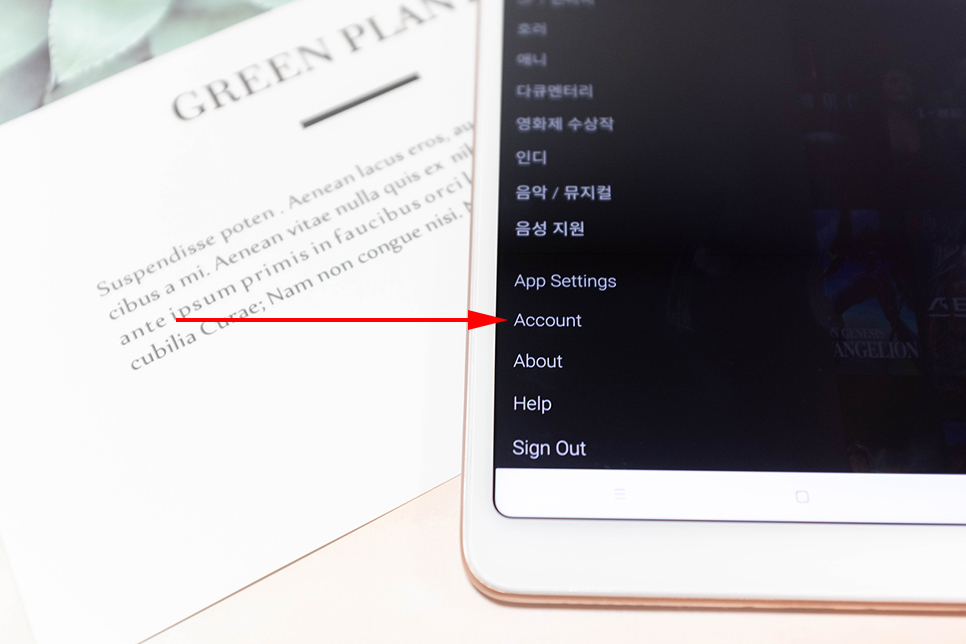
그리고 밑에 내려가면 계정이 보여요 기기의 언어가 영어로 설정되어 있기 때문에, 어카운트로 표시됩니다.
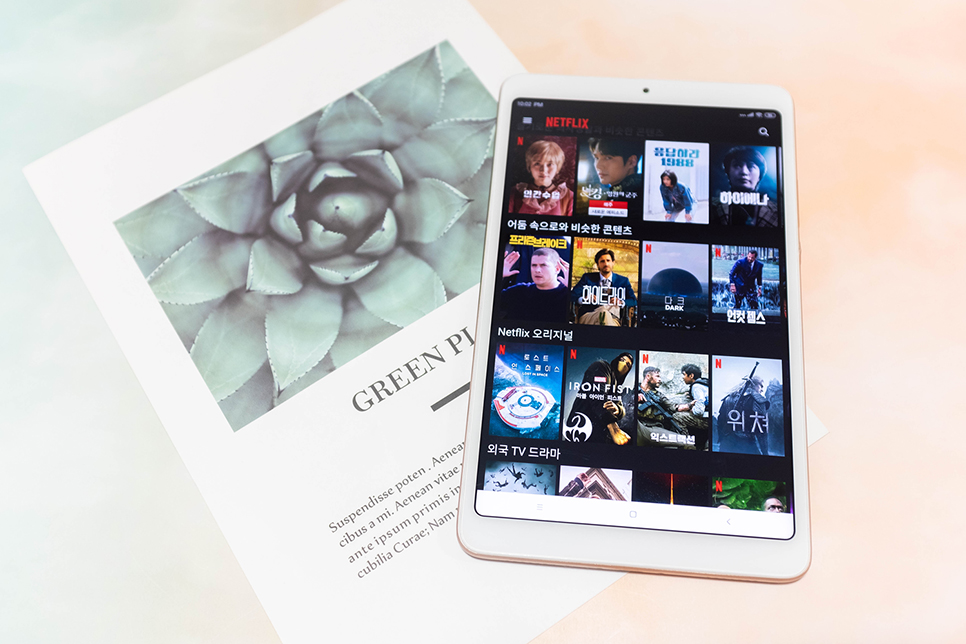
다음 단계부터는 휴대폰과 동일하게 진행되니 태블릿, 그리고 스마트폰에서 넷플릭스 시청 내역을 삭제하고 싶다면 순서에 따라 주세요.