컴퓨터화면녹화프로그램 노트북 윈도우 동영상녹화방법 이지어스 EaseUS RecExperts

사용자가 위치한 곳이 스튜디오라고 할 정도로 컴퓨터와 노트북으로 정말 복잡한 일을 해내는 요즘이다. 특히 OTT 시대를 맞아 영상 소스가 매우 중요한 시점에서 컴퓨터 화면 녹화와 노트북 윈도우 동영상 녹화를 효과적으로 할 수 있는 방법을 찾는 사람들이 주변에 정말 많아졌다.

이전 포스팅에서 무료 화면 녹화 방법 4가지에 대해 알아봤지만 역시 FreeSW여서 한계가 명확했다. 녹화 시간의 한계가 있거나 워터마크가 하단에 부착되거나 그렇지 않으면 광고가 많이 나와 완전한 작업이 어려웠다.

컴퓨터 윈도우 화면 녹화 노트북 영상 녹화 4가지 방법 비교 컴퓨터 윈도우 화면 녹화 노트북 영상 녹화 4가지 방법 컴퓨터 작업을 하면 윈도우 화면상에서 보는 영상… blog.naver.com
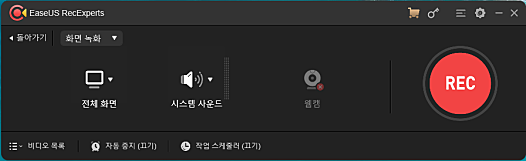
게임 방송 녹화부터 컴퓨터 화면 영상 녹화부터 간단한 편집까지 할 수 있는 가성비 좋은 프로페셔널 윈도우 영상 녹화 프로그램은 없을까. 레이더 돌려서 찾았어. EaseUS RecExperts라는 거야.

화면을 캡처하는 최고의 무료 Windows 스크린 레코더 – Ease US RecExperts.EaseUS RecExperts는 웹캠, 게임비디오, 유튜브 비디오 등을 포함하여 화면의 모든 영역을 녹화할 수 있는 모든 기능을 갖춘 화면 녹화 소프트웨어입니다. 직관적이고 빠른 Windows 화면 녹음기로서 화면을 캡처하고 비디오를 쉽게 만들고 편집할 수 있습니다. EaseUS 스크린 레코더를 무료로 다운로드하여 원하는 것을 캡처하십시오.bit.ly
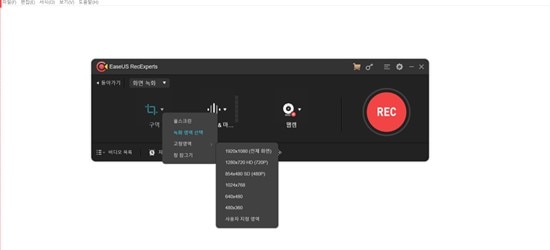
이지스 이에스리서치를 윈도우 화면 녹화로 유튜브와 넷플릭스에 실제로 사용해보며 활용 TIP를 정리해봤다.이지스 이에스리서치를 윈도우 화면 녹화로 유튜브와 넷플릭스에 실제로 사용해보며 활용 TIP를 정리해봤다.이지스 이에스리서치를 윈도우 화면 녹화로 유튜브와 넷플릭스에 실제로 사용해보며 활용 TIP를 정리해봤다.유료 SW지만 무료 데모버전은 무료 다운로드가 가능했다. 써보고 마음에 들면 2만원대 유료결제를 진행해도 늦지 않다. 개발자도 먹고 살아야죠.컴퓨터 화면 녹화 프로그램 이에스리서치의 용량은 57MB 남짓으로 오래된 PC는 물론 성능이 좋지 않은 노트북 화면 녹화를 할 때도 충분하다.기본 메인 화면은 꽤 심플하다. 전체 화면과 지정 영역을 선택하고 REC 버튼을 누르면 즉시 윈도우 화면 녹화를 시작한다.마우스로 YouTube 지정 영역을 선택한 상태이때 윈도우에서 실행되는 화면녹화 오음향이 녹음됨으로써 가능한 한 다른 작업의 음향이 들어가지 않도록 하는 것이 중요하다.OTT 서비스인 유튜브, 넷플릭스, 비메오, 아마존프라임, 디즈니플러스, 루루 등의 컴퓨터 동영상 녹화가 가능하고 사실상 윈도우에서 실행 가능한 모든 동영상 녹화가 가능한 스크린 레코더이기 때문에 제약이 없다고 보면 된다. 메뉴에서는 웹캠 카메라 캡처와 게임창 화면 녹화도 선택할 수 있고 화상회의나 원격수업 녹화도 가능하다.설정에서는 출력 파일 포맷과 프레임, 녹음 중 마이크를 통해 댓글을 추가로 넣을 수도 있어 게임 방송을 녹화하는 사람에게도 적합하다. 별도로 오디오만 출력할 수 있기 때문에 음향 추출을 하고자 하는 경우에도 유용했다.지원하는 파일 포맷은 MP4, MOV, AVI, MP3, PNG, GIF 등 10개 이상 포맷으로 다양한 호환성을 제공한다.노트북 화면 녹화가 완료된 파일을 바로 오른쪽에서 확인할 수 있다. 차례로 겹쳐 있어 구분도 쉽다.노트북 화면 녹화가 완료된 파일을 바로 오른쪽에서 확인할 수 있다. 차례로 겹쳐 있어 구분도 쉽다.무료 데모 버전의 경우 1분 정도 화면 녹화가 가능하며 프로 버전으로 정식 버전은 2만원대에 구입할 수 있다. 그렇다면 데모버전과 어떤 부분에서 차이가 있을까.필자가 가장 유용하게 활용한 프로 버전인 이에스리서치 기능은 인트로와 아웃트로의 추가 기능이다. 쉽게 원하는 오프닝 타이틀과 클로징 크레딧을 타이핑해 넣을 수 있다. 원하는 폰트로 변경도 가능.필자가 가장 유용하게 활용한 프로 버전인 이에스리서치 기능은 인트로와 아웃트로의 추가 기능이다. 쉽게 원하는 오프닝 타이틀과 클로징 크레딧을 타이핑해 넣을 수 있다. 원하는 폰트로 변경도 가능.필자가 가장 유용하게 활용한 프로 버전인 이에스리서치 기능은 인트로와 아웃트로의 추가 기능이다. 쉽게 원하는 오프닝 타이틀과 클로징 크레딧을 타이핑해 넣을 수 있다. 원하는 폰트로 변경도 가능.편집 기능컴퓨터 영상 녹화가 완료된 파일은 즉시 편집할 수 있다. 주로 녹화되기 시작한 뒤와 마무리되는 곳을 잘라내는 경우가 많은데, 간편하게 타임바를 움직여 영상 잘라내기와 길이 편집도 가능했다. 오디오 볼륨을 조절할 수도 있다.로드 중… player_likesound_mutesound_mutesound_volume2sound_volume3[x]플레이어 크기:0x0현재의 해상도:0PMaxAbr해상도:0PP프로토콜:hls현재의 대역 폭:평균 대역 폭:버퍼의 상태:프레임 드롭 레이트:0/0″비디오 통계 버전 4.29.4(HLS)빌드 날(2022/8/31)”네이버 주식 회사 동영상 인코딩 중입니다. 5분 이상 소요될 수 있으며, 영상의 길이에 따라 소요 시간은 달라집니다. 이지어스 EaseUS RecExperts컴퓨터 영상 녹화본 재생 수 46 0 topleft rightbottom마우스를 드래그 하세요 360°Video도움말 MULTI TRACK멀티트랙의 트랙별 영상은 우측 관련영상에서 볼 수 있습니다. 선거광고 안내 음소거 00:00| 01:49화질 선택 옵션자동 자동 144p 270p 480p 720p HD화질 전체화면 00:00 00:22 00:43 01:05 01:26광고정보 더보기초 후 SKIP초 후 재생 SKIP광고 후 계속됩니다. SNS● ● ● ● ● ● 밴드 TwitterFacebook블로그 카페 URL주소복사 HTML소스 544 x 306740 x 416936 x 5261280 x 720복사 Flash미지원으로 Object코드 퍼가기 기능은 더 이상 지원되지않습니다. 도움말 플레이어 URL복사 레이어 닫기접기/펴기이지어스 EaseUS RecExperts컴퓨터 영상 녹화본이지어스 EaseUS RecExperts컴퓨터 영상 녹화본#이지어스#영상녹화 그렇게 간단하게 1분 만에 완성된 컴퓨터 영상녹화 원본을 업로드 해봤다. 인트로와 함께 영상을 통해 얼마나 깔끔하게 윈도우화면 녹화가 되었는지 위 영상을 통해 확인해보자.로드 중… player_likesound_mutesound_mutesound_volume2sound_volume3[x]플레이어 크기:0x0현재의 해상도:0PMaxAbr해상도:0PP프로토콜:hls현재의 대역 폭:평균 대역 폭:버퍼의 상태:프레임 드롭 레이트:0/0″비디오 통계 버전 4.29.4(HLS)빌드 날(2022/8/31)”네이버 주식 회사 동영상 인코딩 중입니다. 5분 이상 소요될 수 있으며, 영상의 길이에 따라 소요 시간은 달라집니다. 이지어스 EaseUS RecExperts컴퓨터 영상 녹화본 재생 수 46 0 topleft rightbottom마우스를 드래그 하세요 360°Video도움말 MULTI TRACK멀티트랙의 트랙별 영상은 우측 관련영상에서 볼 수 있습니다. 선거광고 안내 음소거 00:00| 01:49화질 선택 옵션자동 자동 144p 270p 480p 720p HD화질 전체화면 00:00 00:22 00:43 01:05 01:26광고정보 더보기초 후 SKIP초 후 재생 SKIP광고 후 계속됩니다. SNS● ● ● ● ● ● 밴드 TwitterFacebook블로그 카페 URL주소복사 HTML소스 544 x 306740 x 416936 x 5261280 x 720복사 Flash미지원으로 Object코드 퍼가기 기능은 더 이상 지원되지않습니다. 도움말 플레이어 URL복사 레이어 닫기접기/펴기이지어스 EaseUS RecExperts컴퓨터 영상 녹화본이지어스 EaseUS RecExperts컴퓨터 영상 녹화본#이지어스#영상녹화 그렇게 간단하게 1분 만에 완성된 컴퓨터 영상녹화 원본을 업로드 해봤다. 인트로와 함께 영상을 통해 얼마나 깔끔하게 윈도우화면 녹화가 되었는지 위 영상을 통해 확인해보자.로드 중… player_likesound_mutesound_mutesound_volume2sound_volume3[x]플레이어 크기:0x0현재의 해상도:0PMaxAbr해상도:0PP프로토콜:hls현재의 대역 폭:평균 대역 폭:버퍼의 상태:프레임 드롭 레이트:0/0″비디오 통계 버전 4.29.4(HLS)빌드 날(2022/8/31)”네이버 주식 회사 동영상 인코딩 중입니다. 5분 이상 소요될 수 있으며, 영상의 길이에 따라 소요 시간은 달라집니다. 이지어스 EaseUS RecExperts컴퓨터 영상 녹화본 재생 수 46 0 topleft rightbottom마우스를 드래그 하세요 360°Video도움말 MULTI TRACK멀티트랙의 트랙별 영상은 우측 관련영상에서 볼 수 있습니다. 선거광고 안내 음소거 00:00| 01:49화질 선택 옵션자동 자동 144p 270p 480p 720p HD화질 전체화면 00:00 00:22 00:43 01:05 01:26광고정보 더보기초 후 SKIP초 후 재생 SKIP광고 후 계속됩니다. SNS● ● ● ● ● ● 밴드 TwitterFacebook블로그 카페 URL주소복사 HTML소스 544 x 306740 x 416936 x 5261280 x 720복사 Flash미지원으로 Object코드 퍼가기 기능은 더 이상 지원되지않습니다. 도움말 플레이어 URL복사 레이어 닫기접기/펴기이지어스 EaseUS RecExperts컴퓨터 영상 녹화본이지어스 EaseUS RecExperts컴퓨터 영상 녹화본#이지어스#영상녹화 그렇게 간단하게 1분 만에 완성된 컴퓨터 영상녹화 원본을 업로드 해봤다. 인트로와 함께 영상을 통해 얼마나 깔끔하게 윈도우화면 녹화가 되었는지 위 영상을 통해 확인해보자.예약 녹화앞서 언급했지만 할 일도 많지만 컴퓨터 화면 녹화를 일일이 지켜보면서 윈도우 화면 녹화를 할 수는 없다. 이때는 EaseUS RecExperts의 예약 녹화 기능이 매우 유용하다. 시작 시간과 작업 종료 시간을 지정만 대충 정하고 녹화를 마친 뒤 편집으로 앞뒤를 잘라내면 작업 종료여서 이보다 편치 않다.녹화 자동 정지 기능을 통해 앞서 설명한 녹화 시간뿐만 아니라 파일 크기로 윈도우 화면 녹화가 정지되는 조건을 추가할 수 있으며, 이를 활용하면 시간 절약과 함께 PC 저장 공간 용량도 효과적으로 관리할 수 있다.녹화 자동 정지 기능을 통해 앞서 설명한 녹화 시간뿐만 아니라 파일 크기로 윈도우 화면 녹화가 정지되는 조건을 추가할 수 있으며, 이를 활용하면 시간 절약과 함께 PC 저장 공간 용량도 효과적으로 관리할 수 있다.녹화 자동 정지 기능을 통해 앞서 설명한 녹화 시간뿐만 아니라 파일 크기로 윈도우 화면 녹화가 정지되는 조건을 추가할 수 있으며, 이를 활용하면 시간 절약과 함께 PC 저장 공간 용량도 효과적으로 관리할 수 있다.자동 분할 녹화노트북 화면 녹화 파일 크기가 커지면 편집이 어려울 수 있다.이 경우 녹화파일 자동분할 기능을 사용하면 편리하다. 녹화 시간이나 파일 크기가 정해놓은 기준에 도달했을 때 바로 다음 넘버의 파일로 자동 분할해 녹화를 시작하는데 이게 의외로 꿀이다.이 경우 녹화파일 자동분할 기능을 사용하면 편리하다. 녹화 시간이나 파일 크기가 정해놓은 기준에 도달했을 때 바로 다음 넘버의 파일로 자동 분할해 녹화를 시작하는데 이게 의외로 꿀이다.이 경우 녹화파일 자동분할 기능을 사용하면 편리하다. 녹화 시간이나 파일 크기가 정해놓은 기준에 도달했을 때 바로 다음 넘버의 파일로 자동 분할해 녹화를 시작하는데 이게 의외로 꿀이다.GIF 생성이에스리서치의 숨겨진 강점은 바로 효과적인 GIF 생성이 가능하다는 점이다. 비디오 출력 형식을 GIF로 변환한 후 품질과 프레임률을 잘 조정하면 만족스러운 양질의 GIF 생성이 가능하다.실시간으로 화질과 파일 용량까지 체크하면서 GIF 움직임을 생성할 수 있어 지금까지 봐왔던 어떤 GIF 만들기보다 효율적이었다. 향후 모든 GIF 파일 작성은 EaseUS RecExperts를 애용할 것으로 보인다.실시간으로 화질과 파일 용량까지 체크하면서 GIF 움직임을 생성할 수 있어 지금까지 봐왔던 어떤 GIF 만들기보다 효율적이었다. 향후 모든 GIF 파일 작성은 EaseUS RecExperts를 애용할 것으로 보인다.실시간으로 화질과 파일 용량까지 체크하면서 GIF 움직임을 생성할 수 있어 지금까지 봐왔던 어떤 GIF 만들기보다 효율적이었다. 향후 모든 GIF 파일 작성은 EaseUS RecExperts를 애용할 것으로 보인다.컴퓨터화면녹화프로그램 노트북 윈도우 동영상녹화방법 이지어스 EaseUS RecExperts 를 사용해보니윈도우 화면 녹화를 위해 무료 SW도 써봤지만 녹화시간 한계, 광고창 생성, 워터마크가 붙는 등 무료 한계가 너무 뚜렷했다. 프로페셔널한 컴퓨터 동영상 녹화 작업을 위해 이지어스 RecExperts를 고려해 보자. 덧붙여서, EaseUS RecExperts는 MAC를 지원하고 있지 않다. OS 특성상 너무 많은 제한이 있지만 OBS 스튜디오를 사용하는 것을 추천한다.Ease US RecExperts의 용랴은 57MB정도로 성능이 좋지 않는 노트북 화면 녹화와 간단한 영상 편집이 가능했다. 웹 카메라와 게임 녹화와 함께 마이크 오디오를 실시간으로 추가 더빙할 수 있고 스트리밍 방송에도 적합하다. 화질과 파일 용량을 체크하면서 GIF를 생성하는 기능은 신의 한 종류이다. PRO버전의 경우 녹화 시간의 한계가 없어서 전주 부분과 아우트로 추가와 길이 편집, 다양한 포맷 출력에서 호환성도 극대화할 수 있다. 예약 녹화 및 자동 정지 자동 분할 등의 기능은 효율적인 편집 시간을 가능하게 하는 필수 옵션이다.2022 Dicagallery햄·용민화면을 캡쳐하는 최고의 무료 Windows스크린 박스-Ease US RecExperts.EaseUS RecExperts는 웹 카메라, 게임 비디오, YouTube비디오 등을 포함한 화면의 모든 영역을 녹화할 수 있는 모든 기능을 갖춘 화면 녹화 소프트웨어입니다. 직감적으로 고속의 Windows화면 박스로 화면을 캡쳐 하고 비디오를 쉽게 작성 및 편집할 수 있습니다. Ease US스크린 박스를 무료로 내려받아 원하는 것을 캡쳐 하세요.bit.ly화면을 캡처하는 최고의 무료 Windows 스크린 레코더 – Ease US RecExperts.EaseUS RecExperts는 웹캠, 게임비디오, 유튜브 비디오 등을 포함하여 화면의 모든 영역을 녹화할 수 있는 모든 기능을 갖춘 화면 녹화 소프트웨어입니다. 직관적이고 빠른 Windows 화면 녹음기로서 화면을 캡처하고 비디오를 쉽게 만들고 편집할 수 있습니다. EaseUS 스크린 레코더를 무료로 다운로드하여 원하는 것을 캡처하십시오.bit.ly화면을 캡처하는 최고의 무료 Windows 스크린 레코더 – Ease US RecExperts.EaseUS RecExperts는 웹캠, 게임비디오, 유튜브 비디오 등을 포함하여 화면의 모든 영역을 녹화할 수 있는 모든 기능을 갖춘 화면 녹화 소프트웨어입니다. 직관적이고 빠른 Windows 화면 녹음기로서 화면을 캡처하고 비디오를 쉽게 만들고 편집할 수 있습니다. EaseUS 스크린 레코더를 무료로 다운로드하여 원하는 것을 캡처하십시오.bit.ly