본인이 새로 아이폰이나 아이팟, 아이패드 같은 ‘애플 제품’을 사게 된다면 초반에 이를 위한 몇 가지 설정을 해야 합니다. 이때 가능한 초기 설정은 USIM 설정부터 FACEID 혹은 지문인식, 밝기, 키보드, 알림 설정 등 여러 가지가 있습니다. 그 중에서 애플 기기와 PC 사이에 파일을 ‘이동’하거나 ‘관리’해야 할 때가 있습니다. 이럴 때는 컴퓨터 내에 iTunes라고 하는 전용 프로그램이 설치되어 있어야 합니다.
이러한 iTunes는 애플에서 만든 음악, 동영상 재생 프로그램입니다. 기본적으로 이것은 음악이나 영상을 볼 때 사용되는데, 이 외에 이를 통해 파일을 ‘이동’, ‘백업’하거나 IOS 버전을 ‘업데이트’하는 경우가 많은 것 같습니다. 이게 원래 Mac 버전과 Windows 버전 두 종류가 있다고 알려져 있었는데요. 현재는 WindowsiTunes 다운로드만으로 알려져 있습니다.
이때 본인이 이런 itunes 프로그램을 한 번도 이용해본 적이 없는 분이라면 이걸 어떻게 받아서 설치하는지 잘 모를 수 있습니다. 오늘은 이런 분들을 위해 iTunes 다운로드 방법과 설치 방법에 대해 알아보도록 하겠습니다. 또 이와 함께 간단한 아이튠즈 프로그램 사용법에 대해서도 알아보겠습니다.
본인이 어떤 종류의 ‘애플 제품’을 처음 구매하게 되면 초반에는 그와 관련된 여러 설정을 하거나 프로그램을 설치해야 합니다. 그때 그 중에서 가장 알려진 프로그램이 ‘iTunes’라는 것이 아닐까..dankallove2.tistory.com 자세한 내용은 여기를 참조하십시오.
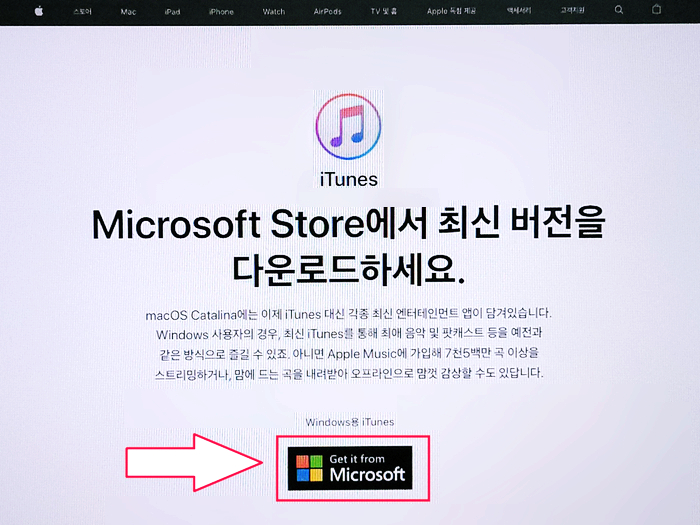
이것은 ‘iTunes-Apple(KR)’ 홈페이지에서 보실 수 있습니다. 여기를 검색해서 들어오면 가운데에 iTunes 프로그램에 대한 정보와 함께 “Getit from Microsoft”라는 문구가 나타납니다. 이를 클릭하면 마이크로소프트 스토어로 iTunes 설치 페이지로 넘어갑니다.
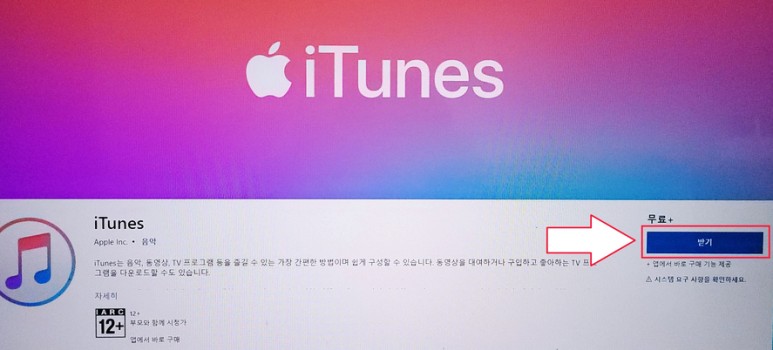
좌측에는 iTunes 프로그램에 대한 전반적인 설명이 보이고, 아래에는 프로그램 스크린샷과 파일 크기, 지원 플랫폼에 대한 정보 등을 확인할 수 있습니다. 이때여기서다른것말고오른쪽에있는기버튼을눌러보세요.
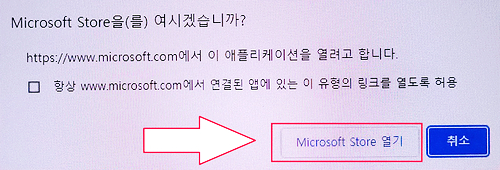
그러면 ‘크롬 브라우저’를 기준으로 다음과 같은 추가 창이 하나 뜨는데 여기서 오른쪽 하단에 있는 ‘열기’ 버튼을 누르면 ‘마이크로소프트 스토어 프로그램’이 나오고 본격적인 설치를 시작하게 됩니다.
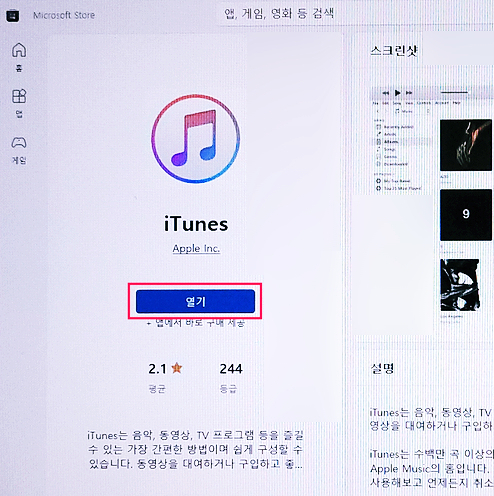
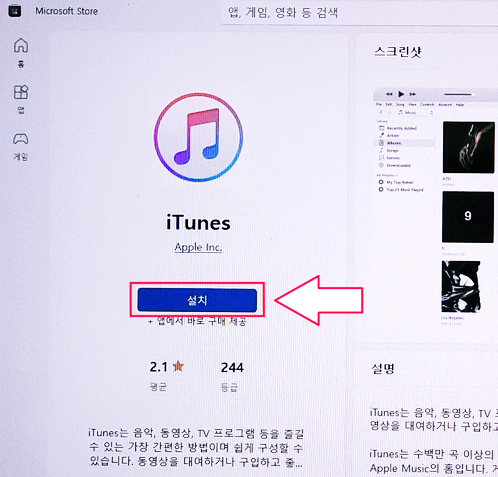
이때 대략 그 itunes 설치창은 이렇게 되어 있습니다. 여기서 왼쪽에 있는 ‘설치’ 버튼을 누르면 파일이 도착합니다. 이것은 사이즈가 꽤 되는 파일이기 때문에 설치 시간이 조금 걸릴 수 있습니다. 끝나면 이렇게 ‘열기’로 화면이 바뀔 거예요. 이것을 클릭하면 그때부터 itunes 프로그램을 이용할 수 있습니다.
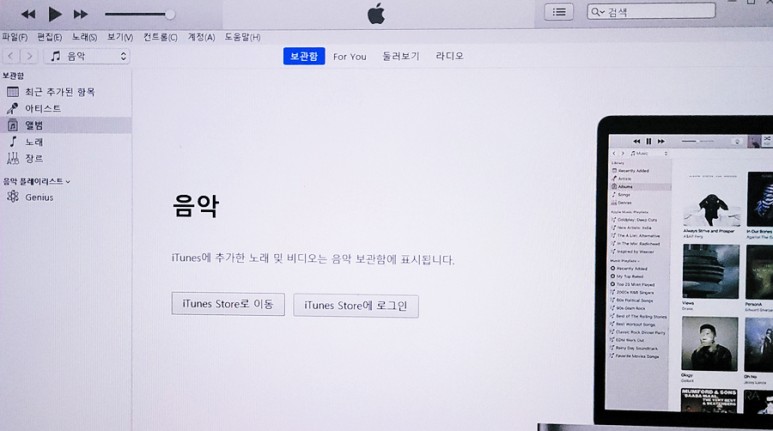
아이튠즈는 다음과 같은 형태로 되어 있습니다. 이 경우 기본적으로 음악(동영상) 재생 플레이어이기 때문에 그와 관련된 음악을 재생할 수 있습니다. 이것을 통해서 구체적으로 PC내에 있는 음악 파일이나, iPhone/iPad/iPod등의 애플 기기내에 있는 음악등을 들을 수 있습니다.
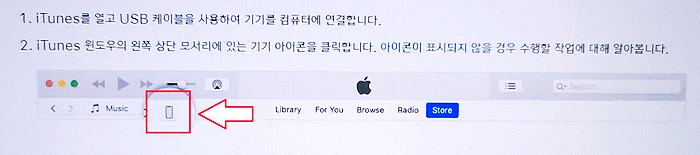
iTunes의 사용법은 우리가 itunes에서 하는 대부분의 작업은 이 외의 것들입니다. 앞서 말했듯이 애플 기기와 PC 간의 파일 이동, 관리, OS 업데이트 등을 주로 하게 됩니다. 이때 이들을 하기 위해서는 기본적으로 애플 기기와 iTunes 프로그램 사이에 연결이 필요합니다. 이건 그렇게 어렵지 않아요. 먼저 가지고 있는 전용 케이블을 통해 PC와 1차로 연결하면 iTunes 왼쪽 상단에 아이콘이 나타납니다. 이것을 클릭하면 연결이 완료됩니다.
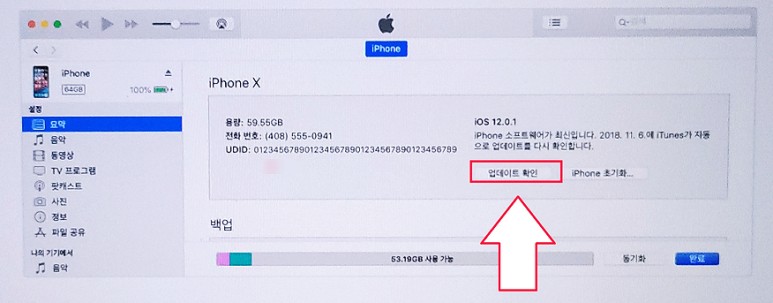
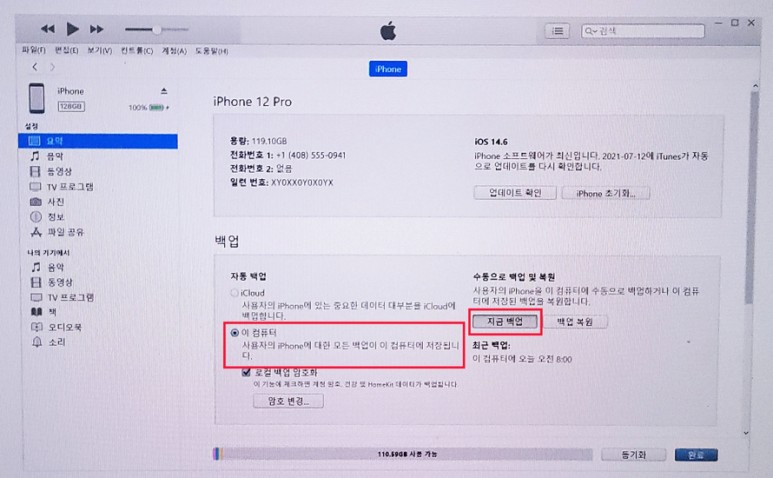
iTunes 접속을 하게 되면 그 다음부터 다양한 기능을 이용하게 되는데 이때 접속 화면은 대개 이렇게 되어 있습니다. 왼쪽에서는 내 기기 내에 있는 음악/동영상/사진/앱 목록을 확인할 수 있으며 오른쪽에는 내 아이폰 기기에 대한 용량, 동기화 관련 메뉴가 있습니다. 이 중 오른쪽 상단에 보시면 본인 기기의 iOS 버전이 보입니다. 여기서 업데이트 확인 버튼을 눌러 새로운 업데이트가 있는지 확인하고 업데이트를 진행할 수도 있다.
마지막으로 밑에 보시면 백업이라는 메뉴가 따로 있을 것 같습니다. 여기서 왼쪽에 있는 “자동 백업” 부분의 “이 컴퓨터”를 클릭하고 오른쪽에 있는 “지금 백업” 버튼을 누르면 자신의 애플 기기 내에 있는 다양한 파일을 PC에 백업시킬 수 있습니다. 나중에 그 데이터는 백업 복원을 누르면 따로 복원됩니다. 이렇게 itunes 다운로드 방법과 이 프로그램의 전반적인 사용법에 대해 알아보았습니다.