안녕하세요! 오늘은 제가 OBS studio 다운로드 방법을 간단하게 다운로드 하는 방법을 알려드릴게요!https://obsproject.com/TheOBSProjectismadepossiblethankstogenerouscontributionsfromoursponsorsandbackers.Learnmoreabouthowyoucanbecomeasponsor.PremiereSponsorsDiamondSponsorsFeaturesHighperformancerealtimevideapturdeaptions.mideaptions. Create scenes made up of multiple so… obsproject.com 일단 위의 링크에 들어가겠습니다.
이 창이라는 버튼을 클릭!
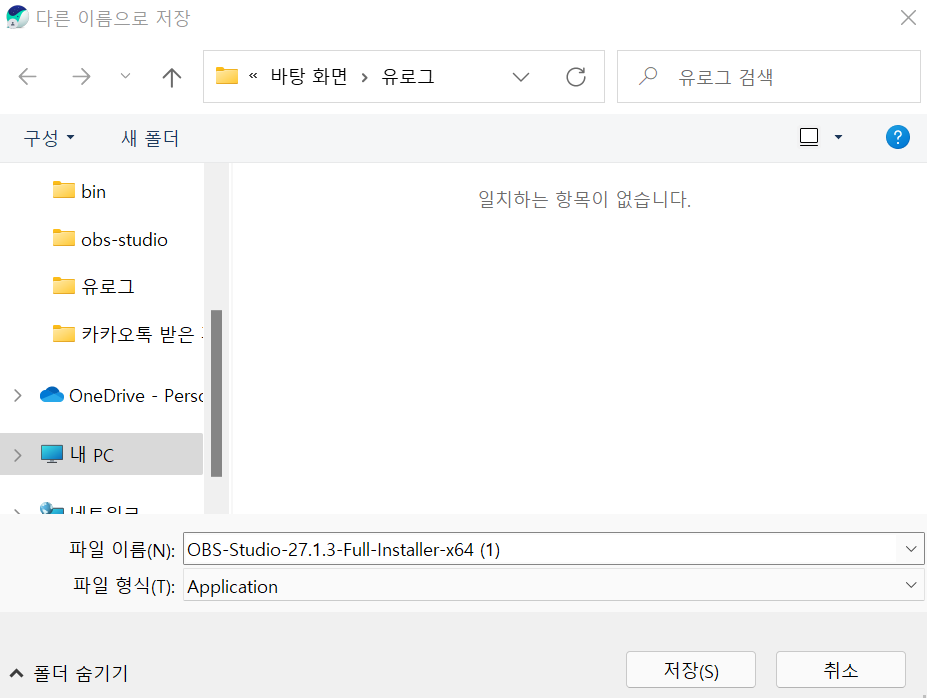
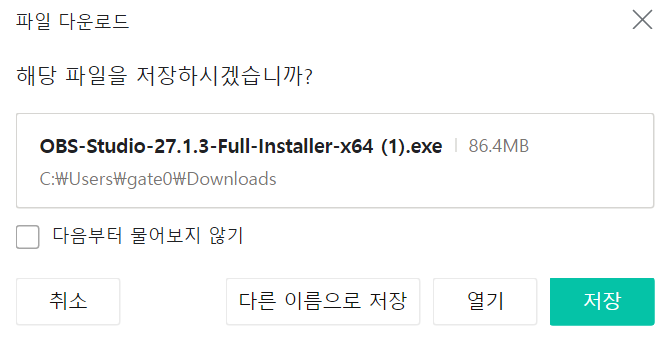
다른 이름으로 저장 클릭!
저장 클릭!
다운로드가 되면 파일을 클릭!
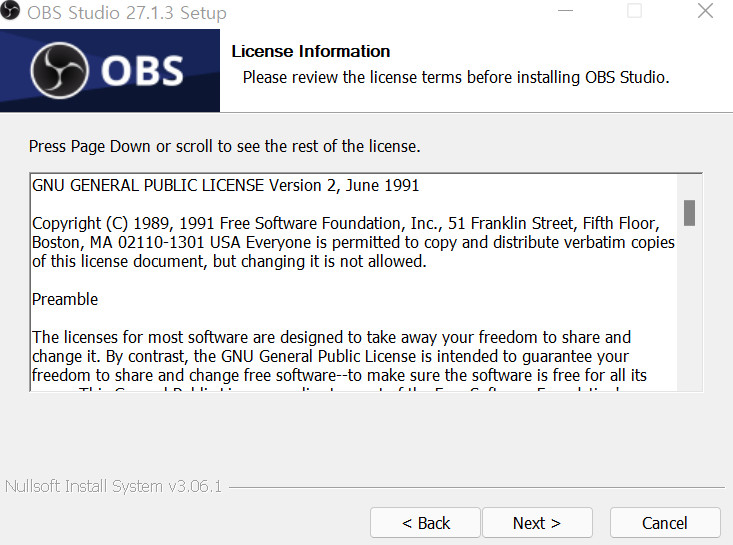
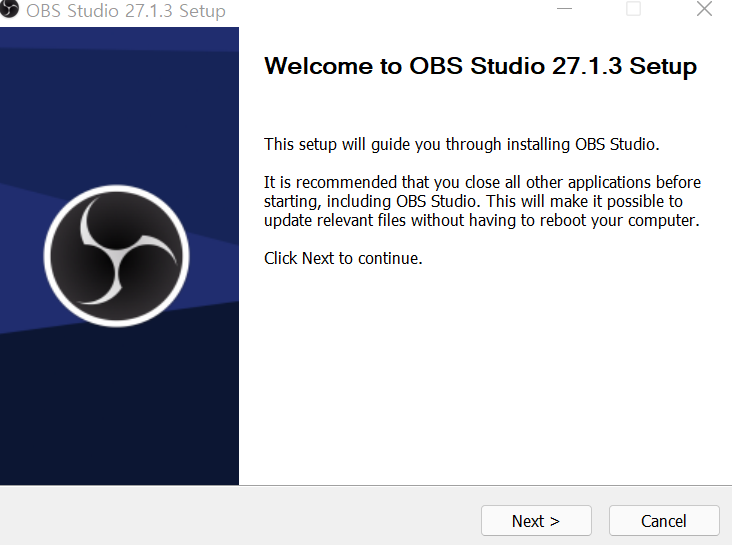
다운로드 받은 프로그램을 열고, ONext 클릭
또 Next 클릭!
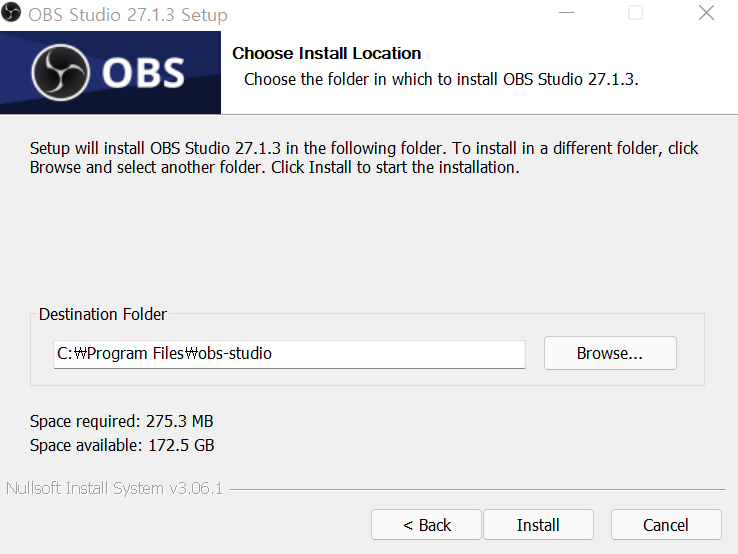
이번에는 Imstall을 클릭합니다.그러면 게이지 바가 나옵니다.채워지면.
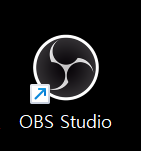
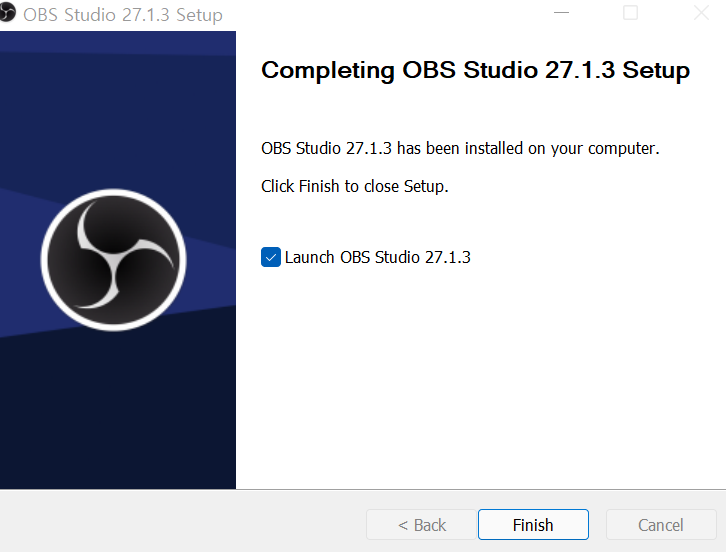
이렇게 표시됩니다.그리고 Finish를 클릭해주세요!그러면 창문을 닫고 바탕화면에 있는…
이거 클릭하면 본 프로그램 다운 끝!!
+ 추가로 세팅과 편의기능을 알려드릴게요!
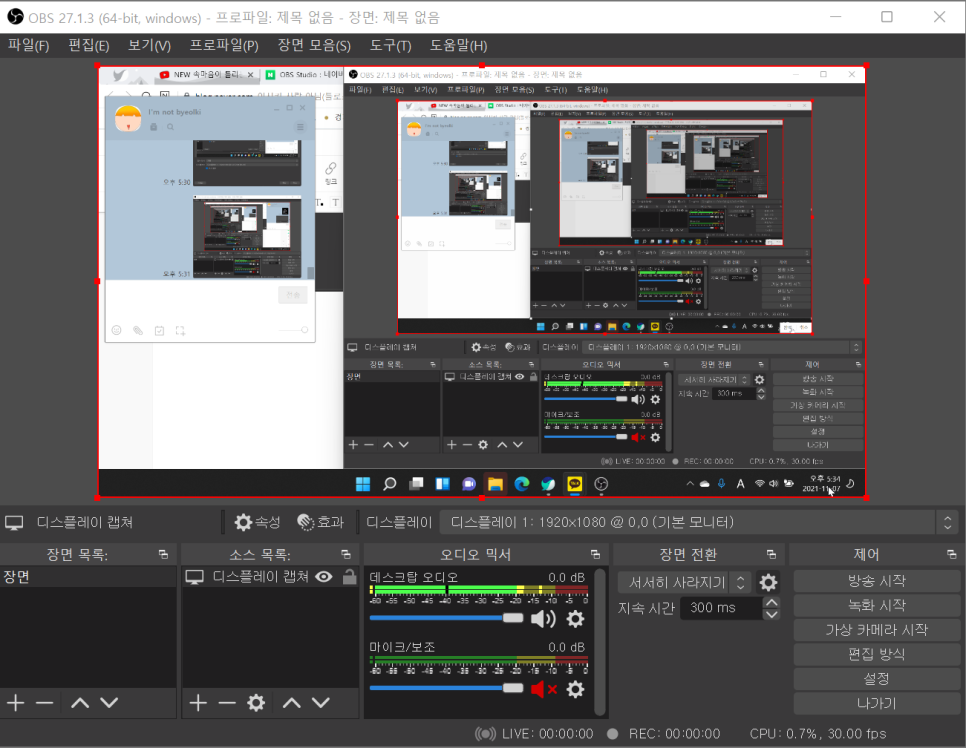
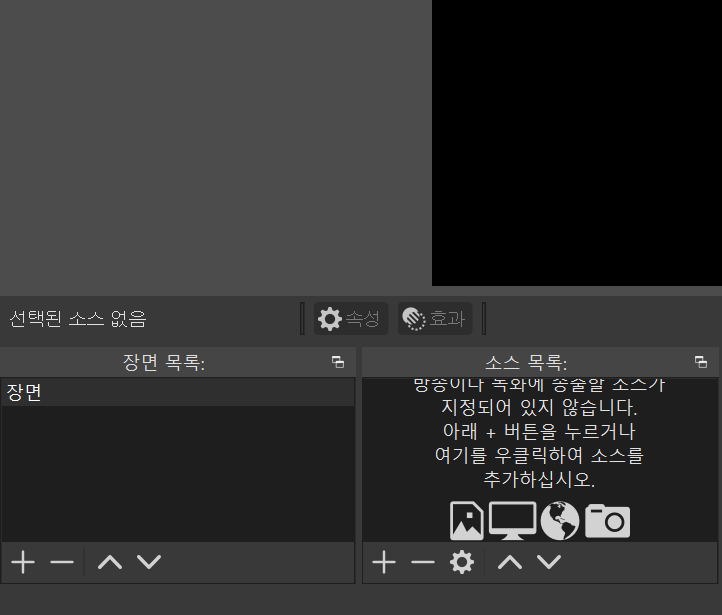
이 장면을 클릭해서
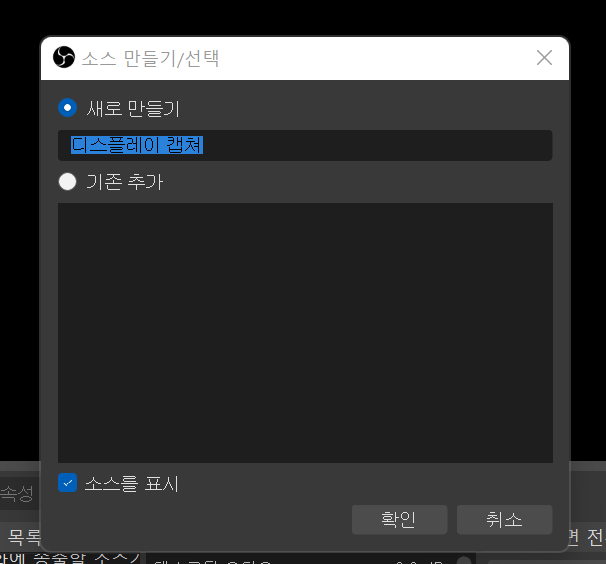
여기 소스 리스트에서 + 클릭!! 그리고 디스플레이 캡쳐 클릭!!!

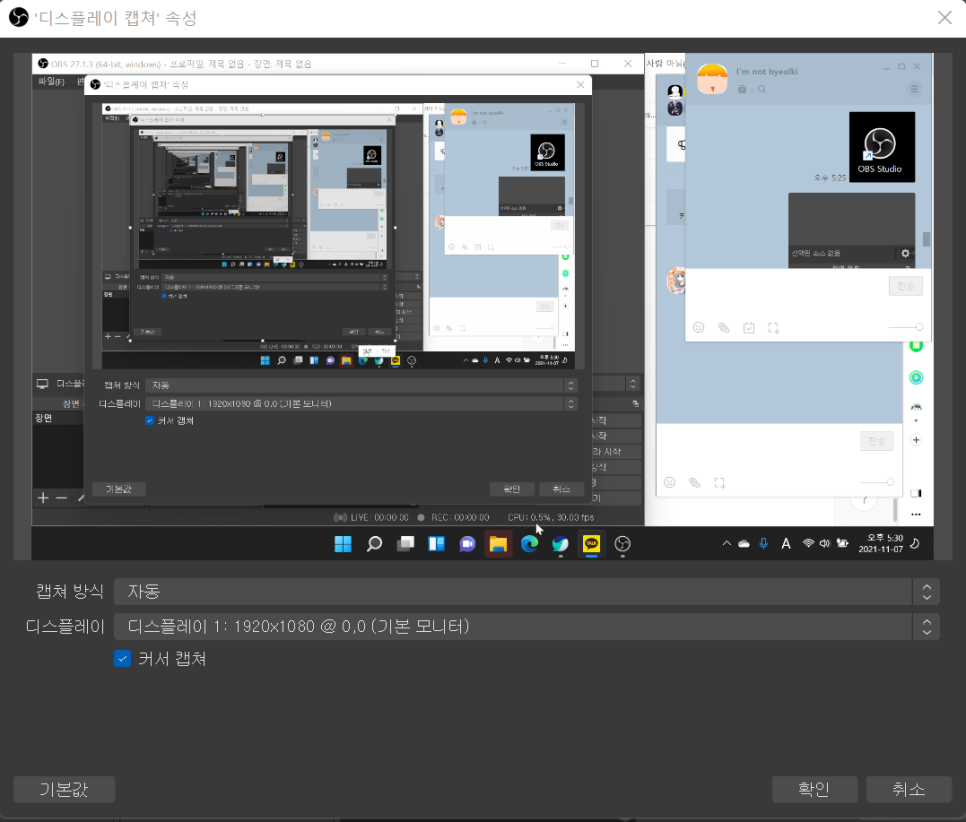
확인 클릭!
또 확인 클릭!!!
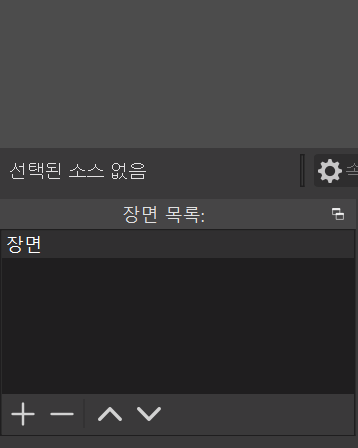
(윈도 11 업데이트 이후 캡처 바로 가기를 못하기 때문에 카카오톡 캡처 중….) 일단 이렇게 표시됩니다!! 이게 정상으로 녹화할 때는 제대로 녹화가 될 것 같습니다. 지금부터 편의기능을 알려드릴게요! 1 단축키
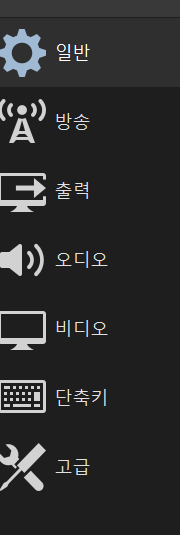
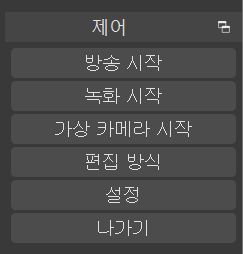
설정 눌러서
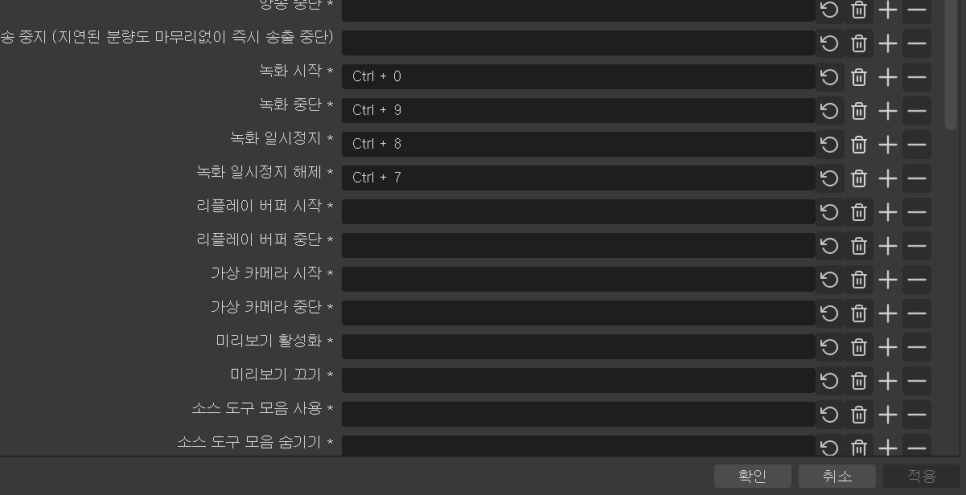
단축키 누르는 기능을 설정해주세요!! 참고로 방송은 스트리머만 신경 쓰시면 됩니다!블로거는 녹화만…!
저는 이렇게 설정했어요.확인 버튼 누르지 마세요.아, 그리고 단축키는 OBS창을 열고 키를 누르면 가능합니다!그리고 녹화를 하고… 파일을 찾아야겠네요.
여기에서 파일을 클릭하고, 처음에 있는 녹화 저장 폴더 열기를 클릭! 그러면 녹화한 것을 찾을 수 있습니다!
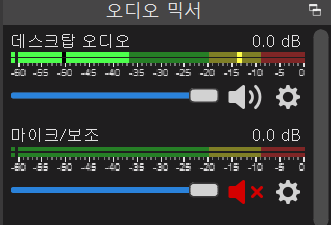
아, 그리고 목소리가 안 나오게 하려면 밑에 있어.
마이크와 마이크의 보조를 꺼주세요.데스크톱 오디오는 컴퓨터에서 나오는 소리라는 거에요! 그래, 이제 끝.
그럼 오늘은 여기서 마치도록 하겠습니다.그럼 수고했어.
#OBS #오비에스 #OBS스튜디오 #화면녹화 #스튜디오 #윈도우 #별키